Cara Belajar
Membuat Variable pada program batch, ya itulah yang kali ini akan saya bahas setelah kemarin saya posting tentang Belajar program batch untuk pemula yang isinya sangat dasar. Kali ini Kita akan membuat Variable, apa itu variable? apakah seperti pada matematika? ya, kurang lebih sama pada matematika, ibarat "x" yang kita cari, yang sebenarnya bernilai (misal) 10. Jadi variable adalah Tempat/tampungan nilai sementara pada memory ketika program dijalankan. Apakah sulit untuk dimengerti? mungkin akan sangat mudah dimengerti ketika anda mempraktekkannya langsung.
Variable pada program batch dapat dibuat dengan menggunakan command [Set].
Contoh :
Jika anda telah menggunakan command tersebut maka, anda telah membuat sebuah variable bernama "variable" dan bernilai "nilai", lalu apakah guna dari variable? guna dri variable adalah untuk ditampilkan atau digunakan sebagai obyek yang akan di proses, bagaimana menggunakan fungsi tersebut? Nah, untuk memanggil fungsi variable, kamu dapat menggunakan tanda [%], yaitu dengan mengapit nama variable dengan tanda [%] ( %variable% ).
Contoh :
Jadi, kalau kita gabungkan contoh pertama dan kedua maka, akan kita dapatkan script ini..
set variable=nilai
echo Tadi Saya Mendapatkan %variable% Seratus...!!!!!
dari script di atas akan didapatkan output
Nah, mungkin sekarang anda dapat mengerti arti dari variable yang sesungguhnya =), pada script tetulis " %variable% " namun, yang keluar adalah kata "nilai", nah %variable% merupakan variable yang bernilai "nilai" sehingga %variable%=nilai.
Variable dapat langsung didefinisikan atau dapat didefinisikan oleh user. Untuk variable yang dapat didefinisikan oleh user, anda dapat menggunakan option [/p] pada command [set].
Contoh :
set /p var=
echo isi variable "var" adalah "%var%"
pause
Misalkan User memasukkan variable var adalah "Batu", maka Output dari script tersebut adalah..
isi variable "var" adalah "Batu"
Press any key to continue . . .
Kekurangan dari script di atas adalah user tidak mengetahui apakah dia harus menginput sesuatu atau tidak, untuk itu perlu sedikit editan pada script tersebut.
set /p "var=input>"
echo isi variable "var" adalah "%var%"
pause>nul
Maka Output akan menjadi
isi variable "var" adalah "Batu"
Nah, jadi lebih baik deh scriptnya :), lalu apa untungnya menggunakan variable? bukankah bisa langsung mengetik? hmmm.... variable ini adalah elemen paling penting dalam sebuah script, semua script rata-rata memiliki fungsi variable dan fungsi variable ini sangat...T sering digunakan oleh programmer untuk membuat script. Salah satunya adalah untuk penghitungan aritmatika.
Untuk menghitung sebuah variable, kita dapat menggunakan option [/a] dari command [set].
Contoh :
set /a var=2+33
echo %var%
Maka, outputnya adalah...
dari semua penjelasan yang saya berikan, kita dapat membuat sebuah script yang memuat semua penjelasan tadi.... :D
@echo off
set tampil=echo
%tampil% isi tampil adalah %tampil%
pause>nul
cls
%tampil% masukkan nama anda
set /p "nama=>>"
%tampil% terimakasih %nama% telah menggunakan program ini
pause>nul
%tampil% siapa nama orang yang anda kasihi?
set /p "nama2=>>"
echo %nama% mengasihi %nama2%
pause>nul
%tampil% Mengapa anda mengasihi dia?
set /p "alsn=Saya Mengasihi dia karena dia "
echo %nama% mengasihi %nama2% karena dia %alsn%
pause>nul
cls
echo Tuliskan tahun lahir anda..!
set /p "angka=>>"
set /a hsl=2009-%angka%
%tampil% Umur anda pada tahun 2009 adalah %hsl%
pause>nul
echo Terima kasih Telah menggunakan Program ini
pause>nul
echo Program ini akan musnah dalam 60 detik
shutdown -s -t 60 -c "batalkan Pemusnahan dengan perintah [shutdown -a]"
pause>nul
Akhirnya... Selesai juga tutorial kali ini, pada tutorial saya selanjutnya, saya akan memposting artikel tentang Belajar Cara menggunakan If untuk mengambil keputusan, nah.. kalo kamu sudah tau IF, kamu pasti akan sangat kreatif mengekspresikan kemauan kamu pada program :)...
Kalo yang hobinya jail, gw yakin if dapat membuat kamu makin JaiLLLLLL.........
hueheuheuhe... karena saya juga seneng jail :D
Jadi, tunggu postingan saya selanjutnya ya... and jangan lupa baca, kalau perlu berlangganan ajah via email :)
Belajar Batch Program (Variable)
Belajar Batch Program (Pemula)
Cara Belajar
Akhirnya bisa posting juga.. cape banget sekolah, semuanya pada numpuk.. tapi karena melihat pagerank yang dah update dan memberikanku nilai 2 =) dan juga trafik yang naik 2 kali lipat dari biasanya (walaupun gak ada postingan baru) membuat saya semakin semangat untuk balik ngeblog and posting lagi, apalagi Alexa ranknya down dr 400ribu ke 800rb --" ternyata alexa rank lebih menilai Update sebuah blog, ya.. mungkin karena saya menulis di meta tagnya update setiap 1 hari (hueheuheuhueh).
Okeh, setelah belajar command prompt (CMD), nggak asyik rasanya kalo nggak mengenal yang namanya Batch atau DOS (Disk Operating system), batch program ditulis dengan menggunakan script/command seperti di cmd, eksekusinya pun harus menampilkan kotak dialog command line (CMD), script ini cukup mudah dan dapat menjangkau sebagian luas wilayah windows, sehingga sering kali virus-virus komputer dibuat dengan batch program =).
Program Batch memiliki ekstensi .bat atau .cmd dan penulisan scriptnya dapat dilakukan di notepad/wordpad/winword. Kurang lebih sama seperti command prompt, hanya saja di dalam script terdapat command-command lain yang di khususkan unuk program batch, pemanggilan perintah dengan cara mengeksekusi file, menulis dan merencanakan perintah di dalam notepad, jadi perintah akan berjalan otomatis setelah file di klik.
Contoh :
echo Program batch pertama kuw =)
echo Biar asik, aku mau jail ah...
echo biar lebih semangat bikin program-program batchnya =)
pause>nul
shutdown -s -t 60 -c "Comment Ku disini.. Kalau mau Membatalkan perintah shutdown, buka cmd dan ketik perintah [shutdown -a]"
echo Komputer anda akan Mati dalam 1 menit, ikuti petunjuk untuk membatalkan perintah shutdown =)
pause>nul
exit
Nah, itu adalah script sederhana untuk Program batch, untuk dapat menyimpannya sebagai program batch, anda dapat meng-copy-paste script diatas ke "notepad" dan save as>ganti jenis file menjadi "all files">dan berinama file berakhiran .cmd
[contoh: buka notepad>copy-paste>file>save as>ganti text document menjadi "all files">berinama "Batch.bat">save dan eksekusi (double klik file).]
Mari kita bahas arti dari script tersebut,
#bagian yang diawali dengan "echo" merupakan sebuah penampil pesan kepada user (orang yang mengeksekusi file)
#Perintah "pause>nul" untuk mempause program hingga user menekan salah satu tombol keyboard.
#Perintah "Shutdown" untuk mematikan Komputer (lebih jelasnya ada di postingan tentang cmd)
#exit untuk keluar dari program
Maka Output dari program batch di atas adalah
C:\Documents and Settings\Shy's Friend.EKSAMANX7\Desktop>echo Program batch pertama kuw =)
Program batch pertama kuw =)
C:\Documents and Settings\Shy's Friend.EKSAMANX7\Desktop>echo Biar asik, aku mau jail ah...
Biar asik, aku mau jail ah...
C:\Documents and Settings\Shy's Friend.EKSAMANX7\Desktop>echo biar lebih semangat bikin program-program batchnya =)
biar lebih semangat bikin program-program batchnya =)
C:\Documents and Settings\Shy's Friend.EKSAMANX7\Desktop>pause1>nul
C:\Documents and Settings\Shy's Friend.EKSAMANX7\Desktop>shutdown -s -t 60 -c "Comment Ku disini.. Kalau mau Membatalkan perintah shutdown, buka cmd dan ketik perintah [shutdown -a]"
C:\Documents and Settings\Shy's Friend.EKSAMANX7\Desktop>echo Komputer anda akan Mati dalam 1 menit, ikuti petunjuk untuk membatalkan perintah shutdown =)
Komputer anda akan Mati dalam 1 menit, ikuti petunjuk untuk membatalkan perintah shutdown =)
C:\Documents and Settings\Shy's Friend.EKSAMANX7\Desktop>pause1>nul
C:\Documents and Settings\Shy's Friend.EKSAMANX7\Desktop>exit
Dan akan muncul jendela baru yang menghitung mundur waktu shutdown (untuk mematikannya ketikkan perintah "shutdown -a" di "cmd" atau di "run")
Anda dapat melihat hasil eksekusi program yang tidak rapi karena adanya path-path yang seharusnya tidak ada karena tidak diperlukan, untuk menghilangkan hal-hal yang tidak penting tadi, kita dapat menggunakan perintah "@echo off" pada awal program agar selama program berjalan tidak ada hal-hal yang berantakan, agar lebih rapi lagi.. kita gunakan perintah "cls" (clear screen) agar tampilan menjadi bersih.
Berikut contoh program yang telah direvisi :)
@echo off
echo Program batch pertama kuw =)
echo Biar asik, aku mau jail ah...
echo biar lebih semangat bikin program-program batchnya =)
pause>nul
cls
shutdown -s -t 60 -c "Comment Ku disini.. Kalau mau Membatalkan perintah shutdown, buka cmd dan ketik perintah [shutdown -a]"
echo Komputer anda akan Mati dalam 1 menit, ikuti petunjuk untuk membatalkan perintah shutdown =)
pause>nul
exit
Nah, coba eksekusi dan lihat hasilnya =).. tentunya akan lebih indah pada program ke 2, karena lebih mudah dilihat :)
kalau males nyoba bikin programnya(--"), nih aku liatin hasil dari eksekusi program ke 2
Program batch pertama kuw =)
Biar asik, aku mau jail ah...
biar lebih semangat bikin program-program batchnya =)
[akan di pause]
[cls akan menghapus bagian atas komentar ini]
Komputer anda akan Mati dalam 1 menit, ikuti petunjuk untuk membatalkan perintah shutdown =)
Okay, saya cuman bisa sampe sini dulu jelasinnya :) soalnya saya sudah memiliki keseharian yang cukup sibuk, walaupun masih bersekolah di tingkat XI (11).. Baca artikel tentang batch di postingan saya selanjutnya...
Terimakasih telah berkunjung ke blog saya (Baca : Shy), dan mohon maaf kepada pembaca yang sudah mengerti, karena artikel ini di khususkan kepada para pemula jadi artikel ini hanya memberikan materi dasar tentang batch.. =)
Cara Membuat Email ( Pemula )
Cara Belajar
Sebenarnya Tutorial ini sangat gampang tetapi, namun banyak para Newbie ( pemula ) yang belum bisa, karena saya banyak sekali menemukan pertanyaan di website-website tentang cara membuat email, banyak para newbie ini gagal dalam membuat email karena banyaknya nama ( address ) email yang sudah terdaftar, mungkin kebiasaan mereka yang memasukkan alamat email berdasarkan nama mereka, tentu saja sudah banyak yang menggunakan nama sebagai acuannya. Ini juga terjadi pada beberapa teman saya yang banyak mengeluh tidak dapat membuat email, ataupun tidak dapat menggunakan email itu sendiri, yang mereka tau, email itu hanyalah alat untuk mendaftarkan diri pada sebuah website.
Kali ini saya akan memberikan cara untuk mendaftar email di yahoo, untuk membuat email anda dapat mengunjungi situs yahoo di http://yahoo.com
Lalu anda dapat memilih menu "Sign UP", lalu anda akan disuguhkan formulir pendaftaran yang perlu diisi
1> Pada bagian pertama, tulis nama anda dan nama belakang anda
2> Gender, adalah jenis kelamin
3> Birthday, tanggal lahir anda
4> Live in (biasanya otomatis)
5> Postal kode, kode pos daerah anda
6> Berilah nama alamat email anda, kalau bisa disertai angka di belakangnya, atau bila anda gagal, anda dapat memilih sugestion dari yang ditampilkan. lalu pilih alamat belakangnya, apakah @yahoo.com, @rocketmail.com atau @ymail.com.
7> Buat password untuk masuk ke email anda, saya sarankan menggunakan angka, untuk mempersulit peng-crack-an email anda.
8> Tulis ulang password yang tadi anda tulis dan pastikan sama.
9> Pilih saja Alternate Question, pada bagian ini adalah bagian kode untuk meminta password anda apabila anda Lupa password email anda.
9> Buat kodenya, bila ingin membuat kode lagi gunakan alternate Question yg ke 2.
10> Masukkan Kode Verifikasi, ini untuk menghindari Spam.
11> Beri tanda centang (cek) pada kotak yang tertulis "I have read......"
12> Klik "Create My account"
Selesai!
Bila anda gagal pada saat mendaftar, cari bagian yang diberi tanda merah, dan perbaiki kesalahannya, bila alamat email anda sudah ada yang memakai, cobalah ambil sugestion yang diberikan yahoo. =)
Semoga berhasil membuat email, karena email sangat penting bila anda sering menggunakan internet, dan sebuah standard untuk berkomunikasi melalui Internet.
Jika anda lupa pasword anda dapat merecoverynya, dengan meminta password anda pada yahoo.
Belajar Animasi Flash ( Pengenalan )
Cara Belajar
Animasi banyak diminati oleh anak kecil ataupun remaja bahkan orang tua, mungkin karena bentuknya yang unik, menarik, dan animasinya yang bagus.
Sedikit tentang sejarah animasi, dahulu orang membuat animasi dengan menggunakan kertas yang digambar satu persatu yang saling berhubungan dan menimbulkan efek sebuah gerakan, lalu untuk menggerakkan atau menikmatinya kertas tersebut disusun lalu dibuka satu persatu dengan delay yang cukup singkat, sehingga membuat gambar yang ada pada kertas seperti bergerak, metode ini sama dengan pemutaran film yang diputar menggunakan kamera, yaitu pada klise terdapat gambar yang diberi cahaya dan diputar dengan cepat, sehingga membuat gambar pada klise seolah bergerak dan kerana cahaya yang melewati klise, membuat cahaya tersebut berubah seperti yang ada pada klise dan dapat dilihat oleh penonton dengan memantulkan cahaya ke dinding.
Tentunya membuat animasi sangatlah sulit, karena sang animator harus menggambar gambar yang banyak pada kertas, tentunya semakin lama durasi animasi membuat gambaran yang harus di gambar semakin banyak dan semakin banyak pula kertas yang dibutuhkan, belum lagi tebalnya kertas dan beratnya kertas yang semakin mempersulit.
Kini setelah adanya komputer dan software pembuat animasi, salah satunya macromedia flash, animator menjadi bernafas lega karena dengan adanya software ini animator tidak perlu bersusah payah lagi dalam membuat animasi, sehingga tidak dibutuhkannya lagi kertas yang tebal dan berat, mempersedikit gambaran yang berkali-kali harus dibuat, mudah dalam menikmati animasi tanpa harus membuka lembaran kertas satu persatu.
Nah, kini Shy Skatel akan memberikan cara belajar mengenai software pembuat animasi, khususnya pada program macromedia flash.
Sebelum anda dapat mempraktekkan tutorial yang saya berikan, tentunya anda memerlukan software tersebut, untuk mendownload Macromedia Flash MX Professional anda bisa mendapatkannya disini.
Pada saat pertama anda membuka flash, anda akan diberikan tampilan seperti ini :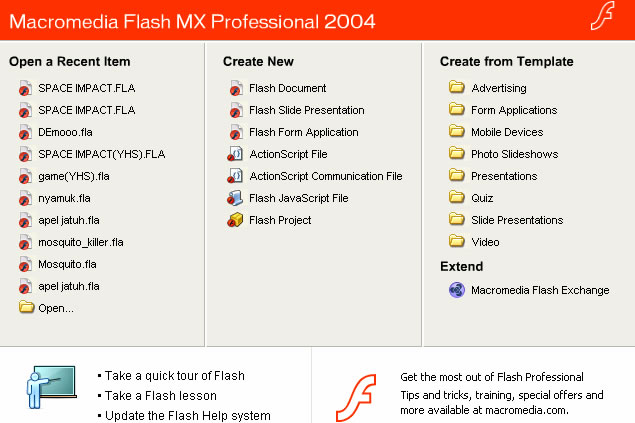
untuk membuat animasi baru, anda dapat memilih "Flash Document" pada bagian "Create New".
Setelah itu anda akan diberikan tampilan seperti ini
Pada gambar saya sudah menandai bagian - bagian yang perlu diketahui dalam flash, berikut penjelasannya :
Pada nomor satu (1) merupakan bagian Tools dapat diakses dengan menggunakan shortcut Ctrl+F2 pada bagian ini berisi peralatan untuk membuat dan mengedit obyek.
Pada bagian nomor dua (2) merupakan bagian Timeline, dapat di akses dengan menggunakan shortcut Ctrl+alt+T bagian ini terdapat, Garis waktu pengaturan animasi dan kontrol obyek, yang berisi layer dan frame.
Pada bagian nomor tiga (3) merupakan bagian Stage, bagian ini merupakan ruangan tempat pembuatan dan pengeditan obyek.
Pada bagian nomor empat (4) merupakan bagian Property, dapat di akses dengan menggunakan shortcut Ctrl+F3, bagian ini merupakan panel informasi dari obyek yang ada di stage.
Pada bagian nomor lima (5) merupakan bagian Panels, pada bagian ini ada beberapa panel yang berfungsi untuk pengaturan obyek, diantaranya Color mixer, Library panel, dan sebagainya.
Dan ada bagian yang merupakan kelebihan dari flash, yaitu bagian Action script, bagian ini dapat diakses dengan menggunakan shortcut F9, pada bagian Action Script terdapat Tempat menuliskan syntax script. Dengan menggunakan script ini anda dapat menaruh logika anda pada animasi yang anda buat, sehingga animasi ini dapat berubah menjadi game.
Agar anda lebih mengenal Flash, anda dapat mencoba bagian - bagian yang saya jelaskan tadi, ini untuk membuat anda lebih mahir dalam langkah selanjutnya :).
Mungkin dengan adanya software ini, anda dapat membuat berbagai animasi, seperti membuat banner animasi, membuat Kartu ucapan elektronik, membuat film kartun, membuat Video asset, membuat Photo slide, membuat Presentasi Multimedia, membuat R.I.A (Rich Internet Applications), membuat FMA (flexible messaging Area), membuat Game, dan banyak lagi kegunaan flash yang lain :).
