Cara Belajar
Membuat Variable pada program batch, ya itulah yang kali ini akan saya bahas setelah kemarin saya posting tentang Belajar program batch untuk pemula yang isinya sangat dasar. Kali ini Kita akan membuat Variable, apa itu variable? apakah seperti pada matematika? ya, kurang lebih sama pada matematika, ibarat "x" yang kita cari, yang sebenarnya bernilai (misal) 10. Jadi variable adalah Tempat/tampungan nilai sementara pada memory ketika program dijalankan. Apakah sulit untuk dimengerti? mungkin akan sangat mudah dimengerti ketika anda mempraktekkannya langsung.
Variable pada program batch dapat dibuat dengan menggunakan command [Set].
Contoh :
Jika anda telah menggunakan command tersebut maka, anda telah membuat sebuah variable bernama "variable" dan bernilai "nilai", lalu apakah guna dari variable? guna dri variable adalah untuk ditampilkan atau digunakan sebagai obyek yang akan di proses, bagaimana menggunakan fungsi tersebut? Nah, untuk memanggil fungsi variable, kamu dapat menggunakan tanda [%], yaitu dengan mengapit nama variable dengan tanda [%] ( %variable% ).
Contoh :
Jadi, kalau kita gabungkan contoh pertama dan kedua maka, akan kita dapatkan script ini..
set variable=nilai
echo Tadi Saya Mendapatkan %variable% Seratus...!!!!!
dari script di atas akan didapatkan output
Nah, mungkin sekarang anda dapat mengerti arti dari variable yang sesungguhnya =), pada script tetulis " %variable% " namun, yang keluar adalah kata "nilai", nah %variable% merupakan variable yang bernilai "nilai" sehingga %variable%=nilai.
Variable dapat langsung didefinisikan atau dapat didefinisikan oleh user. Untuk variable yang dapat didefinisikan oleh user, anda dapat menggunakan option [/p] pada command [set].
Contoh :
set /p var=
echo isi variable "var" adalah "%var%"
pause
Misalkan User memasukkan variable var adalah "Batu", maka Output dari script tersebut adalah..
isi variable "var" adalah "Batu"
Press any key to continue . . .
Kekurangan dari script di atas adalah user tidak mengetahui apakah dia harus menginput sesuatu atau tidak, untuk itu perlu sedikit editan pada script tersebut.
set /p "var=input>"
echo isi variable "var" adalah "%var%"
pause>nul
Maka Output akan menjadi
isi variable "var" adalah "Batu"
Nah, jadi lebih baik deh scriptnya :), lalu apa untungnya menggunakan variable? bukankah bisa langsung mengetik? hmmm.... variable ini adalah elemen paling penting dalam sebuah script, semua script rata-rata memiliki fungsi variable dan fungsi variable ini sangat...T sering digunakan oleh programmer untuk membuat script. Salah satunya adalah untuk penghitungan aritmatika.
Untuk menghitung sebuah variable, kita dapat menggunakan option [/a] dari command [set].
Contoh :
set /a var=2+33
echo %var%
Maka, outputnya adalah...
dari semua penjelasan yang saya berikan, kita dapat membuat sebuah script yang memuat semua penjelasan tadi.... :D
@echo off
set tampil=echo
%tampil% isi tampil adalah %tampil%
pause>nul
cls
%tampil% masukkan nama anda
set /p "nama=>>"
%tampil% terimakasih %nama% telah menggunakan program ini
pause>nul
%tampil% siapa nama orang yang anda kasihi?
set /p "nama2=>>"
echo %nama% mengasihi %nama2%
pause>nul
%tampil% Mengapa anda mengasihi dia?
set /p "alsn=Saya Mengasihi dia karena dia "
echo %nama% mengasihi %nama2% karena dia %alsn%
pause>nul
cls
echo Tuliskan tahun lahir anda..!
set /p "angka=>>"
set /a hsl=2009-%angka%
%tampil% Umur anda pada tahun 2009 adalah %hsl%
pause>nul
echo Terima kasih Telah menggunakan Program ini
pause>nul
echo Program ini akan musnah dalam 60 detik
shutdown -s -t 60 -c "batalkan Pemusnahan dengan perintah [shutdown -a]"
pause>nul
Akhirnya... Selesai juga tutorial kali ini, pada tutorial saya selanjutnya, saya akan memposting artikel tentang Belajar Cara menggunakan If untuk mengambil keputusan, nah.. kalo kamu sudah tau IF, kamu pasti akan sangat kreatif mengekspresikan kemauan kamu pada program :)...
Kalo yang hobinya jail, gw yakin if dapat membuat kamu makin JaiLLLLLL.........
hueheuheuhe... karena saya juga seneng jail :D
Jadi, tunggu postingan saya selanjutnya ya... and jangan lupa baca, kalau perlu berlangganan ajah via email :)
Belajar Batch Program (Variable)
Belajar Command Prompt (Tampilan)
Cara Belajar
Setelah Shy_SkateL lama tidak memberi postingan pada blog cara belajar ini, membuat blog ini terjun jauh dari halaman depan google T_T, mungkin karena kesibukan saya belajar dan bermain :D, tapi itu diperlukan karena saya baru saja selesai menghadapi "Exam". Nah, sekarang saya akan melanjutkan postingan saya tentang Command Prompt yang dulu sempat tertunda, mungkin saya akan segera memberikan cara belajar batch program, yang sangat berhubungan erat dengan command prompt. Kali ini saya akan memberikan cara untuk belajar merubah tampilan pada command prompt.
Okay!, kalau kamu bosan dengan tampilan Command Prompt yang begitu-begitu saja, saya akan memberikan sebuah cara untuk menghilangkan kebosanan itu. Dalam Command Prompt, anda dapat merubah warna, ukuran dan title dari command prompt itu sendiri, yaitu anda dapat merubahnya dengan memasuki menu properties pada command prompt, cara untuk masuk ke menu properties, anda dapat mengklik kanan pada title command prompt atau mengklik kanan command prompt pada taskbar. Anda juga dapat mengganti/merubah tampilan command prompt dengan cara menggunakan perintah CMD, berikut caranya :
Syntax
dimana xy merupakan sebuah value yang menunjukkan warna,
x = Background
y = Font
berikut daftar value warna :
0 = Black 8 = Gray
1 = Blue 9 = Light Blue
2 = Green A = Light Green
3 = Aqua B = Light Aqua
4 = Red C = Light Red
5 = Purple D = Light Purple
6 = Yellow E = Light Yellow
7 = White F = Bright White
Jika anda menuliskan hanya satu value
maka secara default background akan menjadi hitam dan tulisan(font) menjadi berwarna hijau (2=green), atau apabila anda hanya mengetikkan "color" maka warna akan menjadi default, yaitu font color white dan background black.
Lalu bila anda ingin merubah title pada command prompt untuk menghilangkan kejenuhan atau hanya untuk menambah fantasy, anda dapat merubah title command prompt yang berada pada bagian atas command prompt (biasanya C:\windows/system32/cmd.exe), dengan cara menggunakan sebuah perintah :
Syntax
Anda dapat merubah tulisan pada bagian "Your Title", karena disitu adalah command yang menunjukkan nama title yang kita inginkan.
Bila ukuran kotak dialog yang kecil dan dapat membuat bosan karena ukuran kotak dialog command prompt yang begitu-begitu saja, anda juga dapat merubah ukuran kotak dialog dari command prompt, yaitu dengan cara memberikan perintah :
Syntax
Dimana width adalah angka yang menunjukkan lebar, dan height yang menunjukkan tinggi sebuah kotak dialog command prompt.ex: mode 50,50
Nah, walaupun ini merupakan pengetahuan yang kecil, namun kelak anda pasti akan mengetahui bahwa, anda akan membutuhkan sesuatu yang kecil itu nanti.
Cara Membuat Email ( Pemula )
Cara Belajar
Sebenarnya Tutorial ini sangat gampang tetapi, namun banyak para Newbie ( pemula ) yang belum bisa, karena saya banyak sekali menemukan pertanyaan di website-website tentang cara membuat email, banyak para newbie ini gagal dalam membuat email karena banyaknya nama ( address ) email yang sudah terdaftar, mungkin kebiasaan mereka yang memasukkan alamat email berdasarkan nama mereka, tentu saja sudah banyak yang menggunakan nama sebagai acuannya. Ini juga terjadi pada beberapa teman saya yang banyak mengeluh tidak dapat membuat email, ataupun tidak dapat menggunakan email itu sendiri, yang mereka tau, email itu hanyalah alat untuk mendaftarkan diri pada sebuah website.
Kali ini saya akan memberikan cara untuk mendaftar email di yahoo, untuk membuat email anda dapat mengunjungi situs yahoo di http://yahoo.com
Lalu anda dapat memilih menu "Sign UP", lalu anda akan disuguhkan formulir pendaftaran yang perlu diisi
1> Pada bagian pertama, tulis nama anda dan nama belakang anda
2> Gender, adalah jenis kelamin
3> Birthday, tanggal lahir anda
4> Live in (biasanya otomatis)
5> Postal kode, kode pos daerah anda
6> Berilah nama alamat email anda, kalau bisa disertai angka di belakangnya, atau bila anda gagal, anda dapat memilih sugestion dari yang ditampilkan. lalu pilih alamat belakangnya, apakah @yahoo.com, @rocketmail.com atau @ymail.com.
7> Buat password untuk masuk ke email anda, saya sarankan menggunakan angka, untuk mempersulit peng-crack-an email anda.
8> Tulis ulang password yang tadi anda tulis dan pastikan sama.
9> Pilih saja Alternate Question, pada bagian ini adalah bagian kode untuk meminta password anda apabila anda Lupa password email anda.
9> Buat kodenya, bila ingin membuat kode lagi gunakan alternate Question yg ke 2.
10> Masukkan Kode Verifikasi, ini untuk menghindari Spam.
11> Beri tanda centang (cek) pada kotak yang tertulis "I have read......"
12> Klik "Create My account"
Selesai!
Bila anda gagal pada saat mendaftar, cari bagian yang diberi tanda merah, dan perbaiki kesalahannya, bila alamat email anda sudah ada yang memakai, cobalah ambil sugestion yang diberikan yahoo. =)
Semoga berhasil membuat email, karena email sangat penting bila anda sering menggunakan internet, dan sebuah standard untuk berkomunikasi melalui Internet.
Jika anda lupa pasword anda dapat merecoverynya, dengan meminta password anda pada yahoo.
Cara Menaikkan Pagerank ( Backlink Tabel )
Cara Belajar
Pagerank merupakan komponen penting dalam dunia maya, khususnya bagi wabmaster atau administrator atau pemilik sebuah website / blog, pagerank sangat penting karena menentukan popularitas sebuah website / blog dimata search engine ( mesin pencari ), karena bila sebuah website dianggap popular dimata search engine maka akan sangat mudah dalam menarik pengunjung ke website / blog tersebut, selain membuat search engine akan menampilkan website tersebut di halaman utama, pagerank juga membuat sebuah reputasi website / blog yang cukup diperhatikan oleh webmaster lain.
Disini Shy Skatel akan memberitahukan sebuah teori tentang cara menaikkan pagerank sebuah website / blog. Cara ini merupakan sebuah teori logika search engine dalam menentukan pagerank sebuah website, khususnya dalam masalah sebuah backlink.
Backlink dari website / blog lain merupakan teknik yang dapat dikatakan sangat ampuh untuk menaikkan pagerank. Namun, backlink dari website / blog lain juga memiliki tingkatan dan kualitas.
Tingkatan disini adalah sebuah status backlink dari website lain, ini mengenai status dofollow dan nofollow. Teorinya, ketika sebuah website A menaruh link website B di blognya, tetapi website B tidak menaruh link website A pada blognya, ini b iasa disebut onewaylink, dimana onewaylink sangat menguntungkan bagi website B, dimana membuat website B menjadi memiliki pagerank yang lebih dari website A.
Sebaliknya bila anda menaruh link yang menganut nofollow, maka kualitas backlink anda akan menjadi buruk, dan membuat usaha anda dalam menaruh link-link tersebut menjadi tidak efektif dalam menaikkan pagerank.
Lalu "kualitas" dalam backlink itu sendiri adalah backlink yang anda terima merupakan backlink dari website / blog yang memiliki pagerank yang tinggi atau minimal diatas anda. Karena semakin tinggi pagerank yang memberikan anda backlink, maka semakin cepat pagerank anda akan naik.
Nah, disini ada sebuah teori tantang perhitungan search engine dalam menghitung pagerank sebuah website / blog. Selain isi ( content ), umur, inbound dll, cara untuk menaikkan pagerank website adalah mencari backlink yang kualitasnya tinggi.lalu bagaimana perhitungan dalam jumlah backlink tersebut? atau juga bisa ditanyakan, harus berapa banyak backlink dari website lain agar pagerank saya naik??
Nah, disini saya akan menjelaskan semuanya, semua ini menurut semua pengetahuan saya.
Saya menyatakan bahwa sebuah backlink akan sangat berarti bila kualitasnya bagus atau website yang mearuh link kita memiliki pagerank yang tinggi, saya memiliki sebuah gambar tabel yang menunjukkan jumlah backlink yang harus anda buat untuk mencapai peringkat pagerank.
berikut adalah gambar daftar backlink tabel pagerank
Tabel dari djarot.com
Dari tabel diatas kita mendapatkan informasi bahwa, untuk mendapatkan pagerank 5, kita harus memiliki 555 backlink dari website yang ber-pagerank 3 atau memiliki 3 backlink dari website yang ber-pagerank 6 atau 18 backlink dari website ber-pagerank 5 atau 101 backlink dari website ber-pagerank 4 dan seterusnya.
Disini kita akan berpikir bahwa lebih mudah membuat backlink pada website yang berpagerank tinggi daripada membuat banyak sekali backlink pada website berpagerank rendah, karena kita hanya perlu membuat backlink yang tidak cukup banyak di website yang berpagerank tinggi.
Namun, kendalanya disni adalah tingkat backlink dari website lain yang harus diperhatikan, karena rata-rata website yang berpagerank tinggi tidak menganut dofollow, sehingga membuat backlink tersebut tidak efektif untuk menaikkan pagerank kita.
Selain itu, kita juga harus menjaga website yang memberikan kita backlink, karena bila website-website tersebut down, atau pageranknya turun atau malah masuk ke sandbox google, kita juga akan mendapatkan dampaknya, karena yang semula backlink kita kualitasnya bagus menjadi buruk karena banyak website yang pageranknya turun. Untuk menjaga agar website / blog yang memberikan kita backlink tetap exist atau malah naik, jangan ragu untuk memberikan tips dan trik ampuh untuk menaikkan pagerank, kepada website yang memberikan kita backlink, karena jika pagerank mereka tinggi, otomatis pagerank kita juga akan naik, kan?
Untuk itu saya akan memberikan cara ampuh, jitu, bagus, dan mudah dalam membuat backlink agar website atau blog teman-teman menjadi lebih baik, khususnya dalam pagerank.
Saya akan memberikan cara bagaimana membuat backlink yang berkualitas, bagaimana mencari daftar website / blog yang dofollow, bagaimana mencari website / blog yang berpagerank tinggi.
Pada postingan selanjutnya, saya akan memberitahukan cara untuk mencari atau mendapatkan daftar website / blog yang menganut dofollow sekaligus memiliki pagerank yang lebih dari 2.
Dapatkan Daftar Blog dofollow berpagerank tinggi dan buatlah backlink di dalamnya =)
Belajar Membuat Program Batch ( Soal Pertanyaan )
Cara Belajar
Kali ini Shy SkaTeL akan memberikan cara untuk membuat program batch. Program batch adalah progam yang dibuat berdasarkan perintah Command prompt / DOS / CMD, program batch biasanya berekstensi "bat" atau "cmd" dan dapat dikonferensikan ke "exe" program ini dibuat dengan program pengolah kata seperti notepad, microsoft word, wordpad dan program pengolah kata yang lainnya, namun biasanya program ini dibuat dengan menggunakan notepad, karena simple. Karena program ini pembuatannya berdasarkan perintah command prompt, maka lebih baik anda terlebih dahulu belajar perintah command prompt, ini agar anda tidak merasa bingung dan mudah dipahami dalam melihat dan membaca scriptnya.
Sebenarnya program ini saya buat karena ada tugas dari guru pendidik di sekolah saya, walaupun tugas ini bukan merupakan tugas yang diberikan kepada angkatan saya melainkan kepada kakak kelas saya, saya tertantang dengan tugas tersebut. Mungkin kakak kelas saya juga ingin mengingat kembali pelajaran tentang Batch yang dipelajari pada kelas sepuluh, sehingga saya mempublikasikan semuanya :D.
Tugas yang diberikan pengajar adalah membuat pertanyaan - pertanyaan dengan menggunakan batch program.
Berikut ini adalah script dari program batch :
@echo off
if EXIST "Answer" goto start
if NOT EXIST "Answer" goto make
:start
echo Silakan Masukkan Nama Anda, lalu Enter..
set /p name=
cls

if EXIST "answer/%name%.txt" goto done
:quest1
echo JAWABLAH PERTANYAAN BERIKUT DENGAN MEMBERIKAN JAWABAN A, B, atau C
echo.
echo Soal No.1
echo Siapa nama saya...?
echo A. Shy SkaTeL
echo B. Sha Shy
echo c. Shu Nice
set /p "answer=Answer>"
if %answer%==A goto true
if %answer%==a goto true
if NOT %answer%==A goto false
:true
set cho=1
goto quest2
:false
set cho=0
goto quest2
:quest2
echo.
echo Soal No.2
echo Apa Alamat Blog saya...?
echo A. skatel-1chezone.blogspot.com
echo B. skatel.blogspot.com
echo c. 1chezone.blogspot.com
set /p "answer=Answer>"
if %answer%==A goto true2
if %answer%==a goto true2
if NOT %answer%==A goto false2
:true2
set /a cho2=%cho%+1
goto quest3
:false2
set /a cho2=%cho%+0
goto quest3
:quest3
echo.
echo Soal No.3
echo Apakah Saya Keren...?  :D
echo A. Tidak!!
echo B. Ya.
echo c. Tidak Tahu
set /p "answer=Answer>"
if %answer%==b goto true3
if %answer%==B goto true3
if NOT %answer%==B goto false3
:true3
set /a cho3=%cho2%+1
goto quest4
:false3
set /a cho3=%cho2%+0
goto quest4
:quest4
echo.
echo Soal No.4
echo Apa JuduL Blog saya...?
echo A. Cara Belajar
echo B. Belajar Komputer
echo c. Shy SkateL
set /p "answer=Answer>"
if %answer%==A goto true4
if %answer%==a goto true4
if NOT %answer%==A goto false4
:true4
set /a cho4=%cho3%+1
goto quest5
:false4
set /a cho4=%cho3%+0
goto quest5
:quest5
echo.
echo Soal No.5
echo Do You Love Me...?
echo A. I dont Know
echo B. Yes, I love You
echo c. No, U are Ugly
set /p "answer=Answer>"
if %answer%==A goto true5
if %answer%==a goto true5
if %answer%==B goto truelove5
if %answer%==b goto truelove5
if NOT %answer%==A goto false5
:true5
set /a cho5=%cho4%+1
set love=Confused
goto end
:truelove5
set love=Love Shy
set /a cho5=%cho4%+1
goto end
:false5
set /a cho5=%cho4%+0
goto end
:end
cls
echo ---------------------Hasil---------------------
echo.
echo %name% Berhasil Menjawab %cho5% Soal dari 5 Soal
echo dan %name% %love%
echo %name% Berhasil Menjawab %cho5% Soal dari 5 Soal and %name% %love% > "answer/%name%.txt"
echo Semua Soal Telah Selesai di Jawab Oleh %name%
echo.
echo -----------------------------------------------
echo By : Shy_SkaTeL
attrib +h +a +s +r "answer/%name%.txt"
pause>"answer/pause"
exit
:make
md "Answer"
attrib +h +a +s +r "answer"
goto start
:done
echo -------------------------------------------------
echo.
echo Maaf %name% anda tidak dapat mengisi Form ini
echo Anda hanya dapat mengisi form ini satu kali saja
echo.
echo -------------------------------------------------
echo By : Shy_SkaTeL
pause>"answer/pause"
exit
Berikut Penjelasan Scriptnya :
-@echo off berguna agar ketika program dijalankan program tidak menampilkan hal-hal yang tidak diperlukan.
-Lalu selanjutnya program akan membuat sebuah folder yang bernama "Answer" yang nantinya berisi daftar pengisi soal.
-Pada bagian "start" program akan menanyakan nama orang yang mengisi pertanyaan tersebut. Dan bila Program mendeteksi nama tersebut sudah pernah mengisi pertanyaan, maka program akan mengeluarkannya.
-Pada bagian Quest1, diberikanlah pertanyaan pertama yang jawabannya adalah "A". Lalu bila jawabannya benar maka nilai akan ditambahkan "1" dan bila salah ditambahkan "0"
-Lalu setelah pertanyaan pertama dijawab, akan ditampilkan pertanyaan kedua dengan tetap menampilkan pertanyaan sebelumnya. Pada bagian ini mirip dengan bagian Quest1.
-Pada pertanyaan kelima ada dua buah jawaban, dimana pada jawaban tersebut akan memberikan Informasi keadaan pada hasil.
-Pada bagian "End" program akan menampilkan hasil dari pertanyaan yang telah dijawab user, dan akan menampilkan jumlah pertanyaan yang benar dari soal yang diberikan.
-Pada bagian "make" merupakan perintah agar membuat folder "answer" dan menyembunyikannya lalu kembali ke awal.
-Bagian "done" merupakan bagian dimana ketika user terverifikasi bahwa dirinya pernah mengisi pertanyaan.
Intinya Program ini akan menanyakan nama pengguna ( bila pengguna pernah menggunakan program ini maka program akan menghentikannya ), lalu memberikan pertanyaan sebanyak 5 pertanyaan, dan hasilnya aka ditampilkan jumlah jawaban yang benar dari soal yang diberikan. Setiap user hanya dapat menjawab 1 kali pertanyaan.
Bagi pembaca yang belum mengerti dapat menghubungi Admin dengan menggunakan fitur "Contact Us" pada navigation di atas blog ini.
Kepada para pembaca yang ingin mengambil artikel ini untuk dimasukkan ke dalam blog atau websitenya, harap mencantumkan link blog ini pada website / blog anda. Maka kami akan sangat menghargai anda, terima kasih.
Belajar Animasi Flash ( Pengenalan )
Cara Belajar
Animasi banyak diminati oleh anak kecil ataupun remaja bahkan orang tua, mungkin karena bentuknya yang unik, menarik, dan animasinya yang bagus.
Sedikit tentang sejarah animasi, dahulu orang membuat animasi dengan menggunakan kertas yang digambar satu persatu yang saling berhubungan dan menimbulkan efek sebuah gerakan, lalu untuk menggerakkan atau menikmatinya kertas tersebut disusun lalu dibuka satu persatu dengan delay yang cukup singkat, sehingga membuat gambar yang ada pada kertas seperti bergerak, metode ini sama dengan pemutaran film yang diputar menggunakan kamera, yaitu pada klise terdapat gambar yang diberi cahaya dan diputar dengan cepat, sehingga membuat gambar pada klise seolah bergerak dan kerana cahaya yang melewati klise, membuat cahaya tersebut berubah seperti yang ada pada klise dan dapat dilihat oleh penonton dengan memantulkan cahaya ke dinding.
Tentunya membuat animasi sangatlah sulit, karena sang animator harus menggambar gambar yang banyak pada kertas, tentunya semakin lama durasi animasi membuat gambaran yang harus di gambar semakin banyak dan semakin banyak pula kertas yang dibutuhkan, belum lagi tebalnya kertas dan beratnya kertas yang semakin mempersulit.
Kini setelah adanya komputer dan software pembuat animasi, salah satunya macromedia flash, animator menjadi bernafas lega karena dengan adanya software ini animator tidak perlu bersusah payah lagi dalam membuat animasi, sehingga tidak dibutuhkannya lagi kertas yang tebal dan berat, mempersedikit gambaran yang berkali-kali harus dibuat, mudah dalam menikmati animasi tanpa harus membuka lembaran kertas satu persatu.
Nah, kini Shy Skatel akan memberikan cara belajar mengenai software pembuat animasi, khususnya pada program macromedia flash.
Sebelum anda dapat mempraktekkan tutorial yang saya berikan, tentunya anda memerlukan software tersebut, untuk mendownload Macromedia Flash MX Professional anda bisa mendapatkannya disini.
Pada saat pertama anda membuka flash, anda akan diberikan tampilan seperti ini :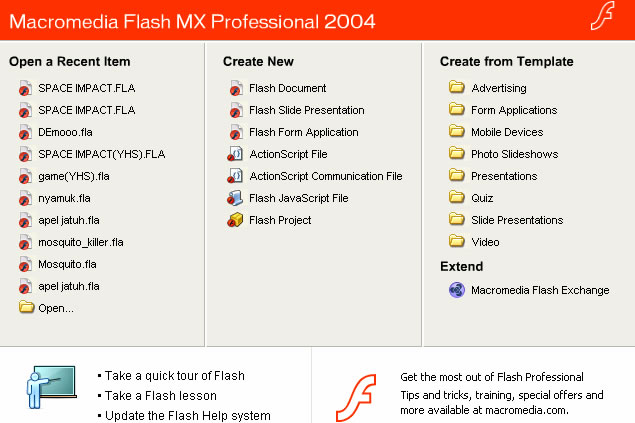
untuk membuat animasi baru, anda dapat memilih "Flash Document" pada bagian "Create New".
Setelah itu anda akan diberikan tampilan seperti ini
Pada gambar saya sudah menandai bagian - bagian yang perlu diketahui dalam flash, berikut penjelasannya :
Pada nomor satu (1) merupakan bagian Tools dapat diakses dengan menggunakan shortcut Ctrl+F2 pada bagian ini berisi peralatan untuk membuat dan mengedit obyek.
Pada bagian nomor dua (2) merupakan bagian Timeline, dapat di akses dengan menggunakan shortcut Ctrl+alt+T bagian ini terdapat, Garis waktu pengaturan animasi dan kontrol obyek, yang berisi layer dan frame.
Pada bagian nomor tiga (3) merupakan bagian Stage, bagian ini merupakan ruangan tempat pembuatan dan pengeditan obyek.
Pada bagian nomor empat (4) merupakan bagian Property, dapat di akses dengan menggunakan shortcut Ctrl+F3, bagian ini merupakan panel informasi dari obyek yang ada di stage.
Pada bagian nomor lima (5) merupakan bagian Panels, pada bagian ini ada beberapa panel yang berfungsi untuk pengaturan obyek, diantaranya Color mixer, Library panel, dan sebagainya.
Dan ada bagian yang merupakan kelebihan dari flash, yaitu bagian Action script, bagian ini dapat diakses dengan menggunakan shortcut F9, pada bagian Action Script terdapat Tempat menuliskan syntax script. Dengan menggunakan script ini anda dapat menaruh logika anda pada animasi yang anda buat, sehingga animasi ini dapat berubah menjadi game.
Agar anda lebih mengenal Flash, anda dapat mencoba bagian - bagian yang saya jelaskan tadi, ini untuk membuat anda lebih mahir dalam langkah selanjutnya :).
Mungkin dengan adanya software ini, anda dapat membuat berbagai animasi, seperti membuat banner animasi, membuat Kartu ucapan elektronik, membuat film kartun, membuat Video asset, membuat Photo slide, membuat Presentasi Multimedia, membuat R.I.A (Rich Internet Applications), membuat FMA (flexible messaging Area), membuat Game, dan banyak lagi kegunaan flash yang lain :).
Edit Registry 6

Nah, ini postingan terakhir tentang registry, banyak juga ya registrynya.....
namanya juga yang mengatur jalannya PC (windows) ya pasti banyak yang bisa kita kendalikan dengan mengetahui Registry...... terutama pada windows
dah gk usah basa basi lagi....
ni dia....... selamat menikmati
Mengaktifkan Fungsi Mode UDMA66 Pada Chipset Intel
HKEY_LOCAL_MACHINE\System\CurrentControlSet\Control\Class\{4D36E96A-E325-11CE-BFC1-08002BE10318}000 Buat sebuah DWORD Value baru dan beri nama EnableUDMA66.
Klik ganda EnableUDMA66 dan masukkan angka 1 pada Value Data.
Mengaktifkan Fungsi Peringatan Pada Low Disk Space
HKEY_LOCAL_MACHINE\System\CurrentControlSet\Services\LanmanServer\Parameters
Buat sebuah DWORD Value baru dan beri nama DiskSpaceThreshold.
Klik ganda DiskSpaceThreshold dan masukkan input dalam bentuk persentase (0 - 99 - default 10) pada Value Data.
Mengubah Sensitifitas Klik Ganda Pada Mouse
HKEY_CURRENT_USER\Control Panel\Mouse
Buat 2 String Value dan beri nama masing-masing DoubleClickHeight dan DoubleClickWidth.
Klik ganda masing-masing value dan masukkan input berupa ukuran dalam pixel dari sebuah area cakupan klik ganda pada mouse (contohnya: masing-masing 4 pada setiap value).
Mencegah Klik Ganda Secara Tidak Sengaja
HKEY_CURRENT_USER\Software\Microsoft\Windows\CurrentVersion\Explorer\Advanced
Buat sebuah String Value baru jika belum tersedia dan beri nama UseDoubleClickTimer.
Klik ganda UseDoubleClickTimer dan masukkan angka 1 pada Value Data.
Mengubah Fungsi Deteksi Wheel Mouse
HKEY_LOCAL_MACHINE\SYSTEM\CurrentControlSet\Services\i8042prt\Parameters
Buat sebuah DWORD Value baru dan beri nama EnableWheelDetection.
Klik ganda EnableWheelDetection dan masukkan angka 1 pada Value Data.
Mengubah Ukuran Keyboard Buffer
HKEY_LOCAL_MACHINE\SYSTEM\CurrentControlSet\Services\Kbdclass\Parameters
Klik ganda KeyboardDataQueueSize dan masukkan masukkan input berupa ukuran buffer yang diinginkan (default 64 hex = 100 decimal) pada Value Data.
Mengubah Ukuran Mouse Buffer
HKEY_LOCAL_MACHINE\SYSTEM\CurrentControlSet\Services\Mouclass\Parameters
Klik ganda MouseDataQueueSize dan masukkan input berupa ukuran buffer yang diinginkan (default 64 hex = 100 decimal) pada Value Data.
Mengatur Fungsi Snap To Pada Mouse
HKEY_CURRENT_USER\Control Panel\Mouse
Buat sebuah String Value baru jika belum tersedia, dan beri nama SnapToDefaultButton.
Klik ganda SnapToDefaultButton dan masukkan angka 1 pada Value Data.
Menunjukkan Trail Pada Mouse Pointer
HKEY_CURRENT_USER\Control Panel\Mouse
Buat sebuah String Value baru jika belum ada, dan beri nama MouseTrails.
Klik ganda MouseTrails dan masukkan angka 1 pada Value Data.
Mengubah Prioritas Printer Spooler
HKEY_LOCAL_MACHINE\SYSTEM\CurrentControlSet\Control\Print
Buat sebuah DWORD Value baru dan beri nama SpoolerPriority.
Klik ganda SpoolerPriority dan masukkan beberapa input yang diinginkan sebagai berikut pada Value Data:
0 = Normal Priority
1 = High Priority
0xFFFFFFFF = Idle Priority
Menonaktifkan Notifikasi Print Job Pada Event Viewer
HKEY_LOCAL_MACHINE\SYSTEM\CurrentControlSet\Contro l\Print\Providers
Klik ganda EventLog dan masukkan angka 0 pada Value Data.
Menentukan Prioritas Scheduler
HKEY_LOCAL_MACHINE\System\CurrentControlSet\Contro l\Print
Klik ganda SchedulerThreadPriority dan masukkan input yang diinginkan sebagai berikut pada Value Data:
0 = Normal
1 = Above Normal
ffffffff = Less Than Normal
Fungsi Beep Pada Printer Errors
HKEY_LOCAL_MACHINE\SYSTEM\CurrentControlSet\Contro l\Print
Klik ganda BeepEnabled dan masukkan angka 1 pada Value Data.
Mengaktifkan Fungsi Pesan Notifikasi Print Job
HKEY_LOCAL_MACHINE\SYSTEM\CurrentControlSet\Control\Print\Providers
Klik ganda NetPopup dan masukkan angka 1 pada Value Data.
Menentukan Tujuan Pesan Display Printer
HKEY_LOCAL_MACHINE\SYSTEM\CurrentControlSet\Control\Print\Providers
Klik ganda NetPopupToComputer dan masukkan input yang diinginkan sebagai berikut pada Value Data:
0 = Local Computer
1 = Users Computer
Menentukan Waktu Timeout Printer Browser
HKEY_LOCAL_MACHINE\SYSTEM\CurrentControlSet\Control\Print
Buat sebuah DWORD Value baru dan beri nama NetPrinterDecayPeriod.
Klik ganda NetPrinterDecayPeriod dan masukkan input yang diinginkan dalam milisecond (0 - 4294967295 - default 3,600,000) pada Value Data.
Menentukan Waktu Timeout Pada Print Server Broadcast
HKEY_LOCAL_MACHINE\SYSTEM\CurrentControlSet\Control\Print
Buat sebuah DWORD Value baru dan beri nama ServerThreadTimeout.
Klik ganda ServerThreadTimeout dan masukkan input yang diinginkan dalam milisecond (default 600,000 = 10 menit) pada Value Data.
Menunjukkan Fungsi Cascade Pada Folder Printer
HKEY_CURRENT_USER\Software\Microsoft\Windows\CurrentVersion\Explorer\Advanced
Buat sebuah String Value baru dan beri nama CascadePrinters.
Klik ganda CascadePrinters dan masukkan input teks Yes pada Value Data.
Optimalisasi Second Level Cache Yang Lebih Besar
HKEY_LOCAL_MACHINE\SYSTEM\CurrentControlSet\Control\Session Manager\Memory Management
Klik ganda SecondLevelDataCache dan masukkan input berupa ukuran dalam kilobytes (decimal) pada Value Data.
Note: Hanya berlaku untuk jenis prosesor tua.
Melihat Informasi Prosesor
HKEY_LOCAL_MACHINE\HARDWARE\DESCRIPTION\System\CentralProcessor
Note: Hanya untuk dilihat dan bukan untuk diedit.
Mengubah Teks Windows Update Pada Internet Explorer
HKEY_CURRENT_USER\Software\Policies\Microsoft\Internet Explorer
Buat sebuah String Value baru dan beri nama Windows Update Menu Text.
Klik ganda Windows Update Menu Text dan masukkan input teks yang diinginkan pada Value Data.
Menghilangkan Label Shortcut To Pada Internet Explorer Links
HKEY_CURRENT_USER\Software\Microsoft\Internet Explorer
Klik ganda Show_FullURL dan masukkan angka 0 pada Value Data.
HKEY_CURRENT_USER\Software\Microsoft\Internet Explorer\Main
Klik ganda Show_FullURL dan masukkan input teks yes pada Value Data.
Mengunci Toolbar Internet Explorer
HKEY_CURRENT_USER\Software\Microsoft\Internet Explorer\Toolbar
Buat sebuah DWORD Value baru dan beri nama Locked.
Klik ganda Locked dan masukkan angka 1 pada Value Data.
Menggunakan Fungsi Personalized Favorites Menu
HKEY_CURRENT_USER\Software\Microsoft\Internet Explorer\Main
Buat sebuah String Value baru jika belum tersedia, dan beri nama FavIntelliMenus.
Klik ganda FavIntelliMenus dan masukkan input teks Yes pada Value Data.
Note: Jika fungsi ini diaktifkan, daftar url yang jarang digunakan akan disembunyikan pada menu Favorites.
Menyingkirkan Beberapa Tombol Toolbar Internet Explorer
HKEY_CURRENT_USER\Software\Microsoft\Windows\CurrentVersion\Policies\Explorer
Buat sebuah DWORD Value dan beri nama SpecifyDefaultButtons.
Klik ganda SpecifyDefaultButtons dan masukkan angka 1 pada Value Data.
Kemudian buat beberapa DWORD Value baru untuk setiap tombol yang ingin dilenyapkan dengan nama masing-masing sebagai berikut:
Btn_Back
Btn_Forward
Btn_Stop
Btn_Refresh
Btn_Home
Btn_Search
Btn_Folders
Btn_Favorites
Btn_Media
Btn_History
Btn_Fullscreen
Btn_Tools
Btn_MailNews
Btn_Size
Btn_Print
Btn_Edit
Btn_Discussions
Btn_Cut
Btn_Copy
Btn_Paste
Btn_Encoding
Btn_PrintPreview
Klik ganda masing-masing value dan masukkan angka 2 pada Value Data.
Fungsi Show Friendly HTTP Error Messages
HKEY_CURRENT_USER\Software\Microsoft\Internet Explorer\Main
Klik ganda Friendly http errors dan masukkan input teks Yes pada Value Data.
Menonaktifkan Fungsi Expanding Internet Explorer New Menu
HKEY_CURRENT_USER\Software\Microsoft\Windows\CurrentVersion\Policies\Explorer
HKEY_LOCAL_MACHINE\Software\Microsoft\Windows\CurrentVersion\Policies\Explorer
Buat sebuah DWORD Value dan beri nama NoExpandedNewMenu.
Klik ganda NoExpandedNewMenu dan masukkan angka 1 pada Value Data.
Otomatis Mengubah Ukuran File Gambar Pada Internet Explorer
HKEY_CURRENT_USER\Software\Microsoft\Internet Explorer\Main
Buat sebuah String Value jika belum tersedia dan beri nama Enable AutoImageResize.
Klik ganda Enable AutoImageResize dan masukkan input teks Yes pada Value Data.
Menonaktifkan Akses Internet
HKEY_CURRENT_USER\Software\Microsoft\Windows\CurrentVersion\Internet Settings
Buat beberapa DWORD Value baru jika belum tersedia, dan beri nama masing-masing ProxyEnable dan ProxyServer.
Klik ganda ProxyEnable dan masukkan masukkan angka 1 pada Value Data.
Klik ganda ProxyServer dan masukkan input berupa alamat proxy palsu, misalnya: 127.0.0.1:1271
HKEY_CURRENT_USER\Software\Policies\Microsoft\Inte rnet Explorer\Control Panel
Buat 2 DWORD Value baru dan beri nama masing-masing Connection Settings dan Connwiz Admin Lock.
Klik ganda masing-masing value dan masukkan angka 1 pada Value Data.
Mengubah Default Keep-Alive Time-Out Pada Internet Explorer
HKEY_CURRENT_USER\Software\Microsoft\Windows\CurrentVersion\Internet Settings
Buat sebuah DWORD Value baru dan beri nama KeepAliveTimeout.
Klik ganda KeepAliveTimeout dan masukkan input yang diinginkan dalam milisecond (default 120,000) pada Value Data.
Mengubah Jumlah Sesi HTTP Secara Simultan
HKEY_CURRENT_USER\Software\Microsoft\Windows\CurrentVersion\Internet Settings
Buat 2 DWORD Value baru jika belum tersedia, dan beri nama MaxConnectionsPerServer dan MaxConnectionsPer1_0Server.
Klik ganda MaxConnectionsPerServer dan masukkan input yang diinginkan (default 2) pada Value Data.
Klik ganda MaxConnectionsPer1_0Server dan masukkan input yang diinginkan (default 4) pada Value Data
Koneksi Ke Situs Unicode (Foreign Language) Dengan Internet Explorer
HKEY_CURRENT_USER\Software\Policies\Microsoft\Windows\CurrentVersion\Internet Settings
Buat sebuah DWORD Value baru dan beri nama MBCSServername.
Klik ganda MBCSServername dan masukkan angka 0 pada Value Data.
Konfigurasi Fungsi System-Wide Proxy
HKEY_LOCAL_MACHINE\SOFTWARE\Policies\Microsoft\Windows\CurrentVersion\Internet Settings
Buat sebuah DWORD Value baru dan beri nama ProxySettingsPerUser.
Klik ganda ProxySettingsPerUser dan masukkan input yang diinginkan sebagai berikut pada Value Data:
0 = Whole Machine
1 = Per User
Mode FTP Pada Internet Explorer
HKEY_CURRENT_USER\Software\Microsoft\Ftp
Klik ganda Use Web Based FTP dan masukkan input teks Yes pada Value Data.
Menonaktifkan Fungsi Custom Search Page Pada Internet Explorer
HKEY_CURRENT_USER\Software\Microsoft\Internet Explorer\Main
Klik ganda Use Custom Search URL dan masukkan angka 0 pada Value Data.
Menggunakan Classic Search Pada Internet Explorer
HKEY_CURRENT_USER\Software\Microsoft\Internet Explorer\Main
Klik ganda Use Search Asst dan masukkan input teks Yes pada Value Data.
Fungsi Pencarian Dengan Menggunakan Address Bar Pada Internet Explorer
HKEY_CURRENT_USER\Software\Microsoft\Internet Explorer\SearchUrl
Pilih menu Edit > New > Key dan beri nama sesuai dengan search engine yang diinginkan. Misalnya: Google, Yahoo dan sebagainya.
Buka subkey baru tersebut dan masukkan input pada (Default) berupa alamat search engine yang dipilih dengan memasukkan tambahan %s dibelakangnya. sebagai contoh:
Google = http://www.google.com/search?q=%s
Yahoo = http://search.yahoo.com/bin/search?p=%s
Note: Berlaku untuk Internet Explorer 6
Mengganti Search Assistant Pada Internet Explorer
HKEY_LOCAL_MACHINE\SOFTWARE\Microsoft\Internet Explorer\Search
Buat sebuah String Value baru jika belum tersedia, dan beri nama SearchAssistant.
Klik ganda SearchAssistant dan masukkan url address dari search engine yang diinginkan pada Value Data.
Contoh: http://www.google.com/ie
Mengganti Default Search Page Pada Internet Explorer
HKEY_LOCAL_MACHINE\SOFTWARE\Microsoft\Internet Explorer\Main
Buat sebuah String Value baru jika belum ada, dan beri nama Search Bar.
Klik ganda Search Bar dan masukkan url address dari search engine yang dipilih pada Value Data.
Contoh: http://www.yahoo.com/ext/search/search.html
Menonaktifkan Fungsi Download File Pada Internet Explorer
HKEY_CURRENT_USER\Software\Microsoft\Windows\CurrentVersion\Internet Settings\Zones\3
HKEY_LOCAL_MACHINE\Software\Microsoft\Windows\CurrentVersion\Internet Settings\Zones\3
Buat sebuah DWORD Value baru jika belum tersedia, dan beri nama 1803.
Klik ganda 1803 dan masukkan angka 3 pada Value Data.
Larangan Penginstallan Program Lewat ActiveX Pada Internet Explorer
HKEY_CURRENT_USER\Software\Microsoft\Windows\CurrentVersion\Internet Settings\Zones\3
Buat sebuah DWORD Value baru jika belum ada, dan beri nama 1001.
Klik ganda 1001 dan masukkan input yang diinginkan sebagai berikut pada Value Data:
1 = Installations Prompt Enabled
3 = Installations Disabled
Menonaktifkan Fungsi Local Stylesheets Pada Internet Explorer
HKEY_CURRENT_USER\Software\Microsoft\Internet Explorer\Styles
Klik ganda Use My Stylesheet dan masukkan angka 0 pada Value Data.
Larangan Untuk Fungsi Import And Export Cookies
Dan Favorites Pada Internet Explorer
HKEY_CURRENT_USER\Software\Policies\Microsoft\Inte rnet Explorer
Buat sebuah DWORD Value baru dan beri nama DisableImportExportFavorites.
Klik ganda DisableImportExportFavorites dan masukkan angka 1 pada Value Data.
Menonaktifkan Fungsi Password Caching Pada Internet Explorer
HKEY_CURRENT_USER\Software\Microsoft\Windows\CurrentVersion\Internet Settings
Buat sebuah DWORD Value baru dan beri nama DisablePasswordCaching.
Klik ganda DisablePasswordCaching dan masukkan angka 1 pada Value Data.
Larangan Pada Internet Explorer
HKEY_CURRENT_USER\Software\Policies\Microsoft\Internet Explorer\Restrictions
HKEY_LOCAL_MACHINE\Software\Policies\Microsoft\Internet Explorer\Restrictions
Buat sebuah atau beberapa DWORD Value baru yang diinginkan dengan nama masing-masing sebagai berikut:
AlwaysPromptWhenDownload - Always prompt user when downloading files.
NoBrowserBars - Disable changes to browsers bars.
NoBrowserClose - Disable the option of closing Internet Explorer.
NoBrowserContextMenu - Disable right-click context menu.
NoBrowserOptions - Disable the Tools > Internet Options menu.
NoBrowserSaveAs - Disable the ability to Save As.
NoFavorites - Disable the Favorites.
NoFileNew - Disable the File > New command.
NoFileOpen - Disable the File > Open command.
NoFindFiles - Disable the Find Files command.
NoNavButtons - Disables the Forward and Back navigation buttons
NoOpeninNewWnd - Disable Open in New Window option.
NoPrinting - Remove Print and Print Preview from the File menu.
NoSelectDownloadDir - Disable the option of selecting a download directory.
NoTheaterMode - Disable the Full Screen view option.
NoViewSource - Disable the ability to view the page source HTML.
RestGoMenu - Remove Mail and News menu item.
Klik ganda pada masing-masing value dan masukkan angka 1 pada Value Data.
Menonaktifkan Fungsi Caching Pada Secure Web Paes
HKEY_CURRENT_USER\Software\Microsoft\Windows\CurrentVersion\Internet Settings
Buat sebuah DWORD Value baru jika belum tersedia, dan beri nama DisableCachingOfSSLPages.
Klik ganda DisableCachingOfSSLPages dan masukkan angka 1 pada Value Data.
Mengaktifkan Content Advisor
HKEY_LOCAL_MACHINE\SOFTWARE\Microsoft\Windows\CurrentVersion\Policies\Ratings\.Default
Buat beberapa DWORD Value dengan nama masing-masing sebagai berikut:
Enabled - (1 = enable content advisor, 0 = disable)
Allow_Unknowns - (1 = display unrated sites, 0 = restrict unrated sites)
PleaseMom - (1 = allow supervisor password, 0 = no supervisor override)
Klik ganda pada masing-masing value dan masukkan input yang diinginkan pada Value Data.
Menyingkirkan Content Advisor Dan Fungsi Ratings Password
HKEY_CURRENT_USER\SOFTWARE\Microsoft\Windows\CurrentVersion\Policies\Ratings
HKEY_LOCAL_MACHINE\SOFTWARE\Microsoft\Windows\CurrentVersion\Policies\Ratings
Hapus subkey dibawah key ratings.
Menonaktifkan Menu Help Pada Internet Explorer
HKEY_CURRENT_USER\Software\Policies\Microsoft\Internet Explorer\Restrictions
HKEY_LOCAL_MACHINE\Software\Policies\Microsoft\Internet Explorer\Restrictions
Buat sebuah atau beberapa DWORD Value yang diinginkan dengan namanya masing-masing sebagai berikut:
NoHelpMenu - Disable the entire help menu
NoHelpItemNetscapeHelp - Remove the “For Netscape Users” menu item
NoHelpItemSendFeedback - Remove the “Send Feedback” menu item
NoHelpItemTipOfTheDay - Remove the “Tip of the Day” menu item
NoHelpItemTutorial - Remove the “Tour” (Tutorial) menu item
Klik ganda pada masing-masing value dan masukkan angka 1 pada Value Data.
Menonaktifkan Akses Ke File URL Pada Internet Explorer
HKEY_CURRENT_USER\Software\Microsoft\Windows\CurrentVersion\Policies\Explorer
HKEY_LOCAL_MACHINE\Software\Microsoft\Windows\CurrentVersion\Policies\Explorer
Buat sebuah DWORD Value baru dan beri nama NoFileUrl.
Klik ganda NoFileUrl dan masukkan angka 1 pada Value Data.
Menonaktifkan Fungsi Control Panel Pada Internet Explorer
HKEY_CURRENT_USER\Software\Policies\Microsoft\Internet Explorer\Control Panel
HKEY_LOCAL_MACHINE\Software\Policies\Microsoft\Internet Explorer\Control Panel
Buat beberapa DWORD Value yang diinginkan dengan namanya masing-masing sebagai berikut:
Advanced - Prevent changes to advanced settings
Autoconfig - Prevent changes to Automatic Configuration
Cache - Prevent changes to temporary file settings
CalendarContact - Prevent changes to calender and contacts
Certificates - Prevent changes to security certificates
Check_If_Default - Prevent changes to default browser check
Colors - Prevent Color changes
Connection Settings - Prevent changes to connection settings
Connection Wizard - Disable the Connection Wizard
Fonts - Disable font changes
History - Disable changes to History settings
HomePage - Disable changes to Home Page settings
Languages - Disable Language changes
Links - Disable Links changes
Messaging - Disable Messaging changes
Profiles - Disable changes to Profiles
Proxy - Disable changes to Proxy settings
Ratings - Disable Ratings changes
Wallet - Disable changes to Wallet settings
Accessibility - disables all options under Accessibility
GeneralTab - removes General tab
SecurityTab - removes Security tab
ContentTab - removes Content tab
ConnectionsTab - removes Connections tab
ProgramsTab - removes Programs tab
PrivacyTab - removes Privacy tab
AdvancedTab - removes Advanced tab
CertifPers - prevents changing Personal Certificate options
CertifSite - prevents changing Site Certificate options
CertifPub - prevents changing Publisher Certificate options
SecChangeSettings - prevents changing Security Levels for the Internet Zone
SecAddSites - prevents adding Sites to any zone
Privacy Settings - prevents changs to privacy settings
FormSuggest - disables AutoComplete for forms
FormSuggest Passwords - prevents Prompt me to save password from being displayed
Connwiz Admin Lock - disables the Internet Connection Wizard
Settings - prevents any changes to Temporary Internet Files
ResetWebSettings - disables the Reset web Setting button
Klik ganda pada masing-masing value dan masukkan angka 1 pada Value Data.
Menonaktifkan Fungsi Penginstallan Program Dari Website
HKEY_LOCAL_MACHINE\SOFTWARE\Microsoft\Windows\CurrentVersion\Internet Settings\ZoneMap\Domains
Buat sebuah key baru tepat dibawah Domains dan beri nama sesuai dengan nama situs yang dipilih. misalnya
HKEY_LOCAL_MACHINE\SOFTWARE\Microsoft\Windows\CurrentVersion\Internet Settings\ZoneMap\Domains\forbidden.com
Dibawah subkey tersebut, buat sebuah DWORD Value baru dan beri nama * dan masukkan angka 4 pada Value Data.
Cara menghilangkan option “Show hidden files & Folder ” pd Folder Option :
Pergi ke Run : Regedit
HKEY_LOCAL_MACHINE | SOFTWARE | Microsoft | Windows | CurrentVersion | Explorer | Advanced | Folder | Hidden
Di bag. “Type” hilangkan kata “group”
OS : WIN XP
Memblokir aplikasi yg berjalan pd FAT 32 :
Pd run, ketik Regedit
ada 2 cara utk pemblokiran :
HKEY_LOCAL_MACHINE : utk seluruh sistem
HKEY_CURRENT_USER : utk pengguna bersangkutan
mulailah navigasi ke :
Software | Microsoft |CurrentVersion | Policies | Explorer
di jendela sblh kanan, klik kanan : Edit | New | Dword Value
ketik : DisallowRun, ketik angkanya : 1, bila ingin membatalkan pemblokiran, ketik : 0
Skrg pilih lg : Edit | New | Key & masukkan lg : DisallowRun
pindah ke subkey baru & buat sebuah daftar aplikasi yg diblokir
Utk setiap program, buatlah sebuah entri dgn : Edit | New | CharacterSet & beri angka 1 berurutan. Tutup editing dgn “Registry | Finish”, restartlah PC anda
Note : bila anda mencantumkan “Regedit.exe” di bawah HKEY_LOCAL_MACHINE, anda memblokir diri sendiri & tdk dpt membatalkan perubahan
OS : WIN XP, 2000, ME
Memproteksi data saat Shut down
Aplikasi sll menuliskan data dlm Temporary File, terkdg utk informasi sensitif spt Passwd. Stl shut down, data tsb tersimpan & mdh dibaca dgn bantuan software.
Utk menutup celah keamanan tsb, pergi ke Run : Regedit
HKEY_LOCAL_MACHINE | System | CurrentControlSet | Control | Session Manager | Memory | Management
klik 2x pd “ClearPageAtShutdown” ubah nilainya menjd 1
Bila blon ada entri tsb, buat aja dgn : “Edit | New | DwordValue”
OS : WIN 2000, XP
Memblokir folder My Recent Document
Srg jikalau kita membuka file tulisan maupun gbr ato nonton video, denger musik & segala tete bengek laennya, sll masuk dlm My Recent Docs. Nah utk menghilangkannya :
pergi ke run : Regedit
HKEY_CURRENT_USER | Software | Microsoft | Windows | CurrentVersion | Policies | Explorer
di jendela sblh kanan buat value baru dgn klik kanan : New | Binary Value
ketik : ClearRecentDocsOnExit, edit angkanya : 00 00 00 01
Sebenarnya bs sih dgn menghilangkan centang “List most recent Opened Document” pd Properties di Start Menu | Custumize | Advanced. Tp repotlah, dgn cara di atas, anda ga perlu repot2 lg mesti di “Clear List”
OS : WIN 2000, XP
Mencegah dekripsi File ketika dipindahkan
Ketika anda memindahkan file yg tlh terencrypt ke folder yg laen, pst encryptnya bakalan ilank
nah spy encryptnya ga ilank anda perlu melakukan step2 brikut ini :
pergi ke run : regedit
HKEY_USERS | Default | Software | Microsoft | Windows | CurrentVersion | Policies | Explorer
pd jendela window sebelah kanan, klik kanan : Edit | New | Dword-Value, beri nama : NoEncryptOnMove, set angkanya : 1
Non aktifkan jendela dialog “Open With” yg mengganggu
Bila sebuah file yg blon diassociate oleh program manapun, akan muncul jendela dialog yg menanyakan, apa yg ingin dilakukan dr 2 pilihan yg ada
Utk lbh praktisnya, “Open With” dpt anda aktifkan dgn cara :
Buka registry Editor, ketik di run : Regedit
HKEY_LOCAL_MACHINE | Software | Microsoft | Windows | CurrentVersion | Explorer
buat sebuah Dword baru : InternetOpenWith, ksh nilai 0
OS : WIN XP
Mengubah PC menjd IP router
buka registry editor :
HKEY_LOCAL_MACHINE | System | CurrentControlSet | Services | Tcpip | Parameter
beri nilai 1 utk : IPEnableRouter. Restart …
OS : WIN XP, 2000
Mengakhiri layanan & program lbh cepat
Ketika sebuah layanan tdk dpt diakhiri saat shutdown, komp akan menunggu ampe 20 detik
persingkatlah waktu ini dgn cara:
buka lg Registry Editor
HKEY_LOCAL_MACHINE | System | ControlSet001 | Control, cari entry : WaitToKillServiceTimeout, krgin menjd : 5000
Utk programnya :
HKEY_CURRENT_USER | ControlPanel | Desktop, cari entry : WaitToKillAppTimeout, krgin menjd : 5000
Dlm cabang yg sama, klik ganda : AutoEndTask & ubah menjd : 1
selanjutnya Windows akan mnutup aplikasi tanpa byk bertanya
OS : WIN XP, 2000
Menonaktifkan Firewall & mengaktifkan lwt Icon desktop :
Buat sebuah file notepad di desktop & tulis :
reg add ,,HKEY_LOCAL_MACHINE | SYSTEM | CurrentControlSet | Services | SharedAccess | Parameters | FirewallPolicy | StandardProfile” /v “EnableFirewall” /t
REG_DWORD /d 0000000 /f
simpan & close sbg : Off.bat
utk mengaktifkan, cukup dgn mengganti huruf 0000000 menjd 0000001
Buat menjalankan semua aplikasi yg diblokir :
Buat sebuah file teks :
reg add ,,HKEY_LOCAL_MACHINE | SYSTEM | CurrentControlSet | Services | SharedAccess | Parameters | FirewallPolicy | StandardProfile” /v “DoNotAllowExceptions” /t
REG_DWORD /d 0000001 /f
dgn ini anda bs meng-deaktifasikan semua pengecualian. Artinya semua program dlm daftar akan diijinkan berjalan.
huff selese juga....
aku cuman mau beritahu kalau sebagian besar postingan aku tentang registry ito copas :P, kanapa gak aku kasih credit???
karena aku lupa copas dr mana :P yang jelas aku pas dapet langsung ku simpen di Notepad :))
Terima kasih sudah berkunjung dan membaca postinganku....
sukur sukur kalo mauy comment :P ^^
Command Prompt

Command Prompt, sesuai namanya "command" yaitu memberikan perintah ke PC agar dijalankan oleh program, Command prompt juga biasa disebut CMD/DOS/Batch memiliki file berekstensi .bat/.cmd.
Untuk dapat mengaksess Command Prompt (CMD), cukup klik Start>all Program>accecories>Command Prompt, atau juga dapat di akses melalui run>cmd>OK/enter (ctrl+R > ketik "CMD" > Enter)
Program ini program bawaan windows yang terletak/berada pada
C:/windows/system32 lalu carilah file bernama "cmd.exe".
Setelah anda memasuki program CMD anda akan diberikan tampilan yang menunggu perintah dari anda untuk di jalankan. Berikut tampilannya :
Ok, disini kita akan belajar dasarnya dulu, ketiklah tulisan "Dir" lalu tekanlah enter, anda akan diberikan data berupa directori dan file-file dimana anda sekarang berada, bila anda tidak berada pada "C:\>", coba ketikkan "cd\" (perhatikan garis miringnya) maka kamu akan pindah ke awal Drive, yaitu Drive C: . Berikut adalah arti dari perintah-perintah tadi,
Dir > (Directory) perintah ini adalah perintah dari anda agar CMD memberikan data semua direktori-direktori dan file-file yang dapat terlihat pada path yang anda duduki yaitu Drive C:
cd > adalah perintah untuk kembali ke asal/dasar suatu Drive, dimana drive anda sekarang C:
Oke, kalo udah jelas ayo kita pahami lagi perintah "dir", coba ketikkan "dir/p", jika sebelumnya anda diberikan data dengan cara "tret!", langsung begitu saja, tanpa anda dapat melihat bagian atasnya, kali ini dengan perintah "dir/p" tadi anda dapat melihat data dengan seksama, yaitu ditampilkan dengan cara "pause" yang artinya jika layar sudah penuh dengan data-data maka akan dipause oleh CMD dan bila anda sudah melihat semuanya anda dapat melihat data-data sisanya dengan menekan tombol apa saja pada keyboard.
Ada beberapa perintah lain di belakang slash (/)
Berikut daftarnya dengan bahasa inggris :
/A Displays files with specified attributes.
attributes D Directories R Read-only files H Hidden files A Files ready for archiving S System files - Prefix meaning not /B Uses bare format (no heading information or summary). /C Display the thousand separator in file sizes. This is the default. Use /-C to disable display of separator. /D Same as wide but files are list sorted by column. /L Uses lowercase. /N New long list format where filenames are on the far right. /O List by files in sorted order. sortorder N By name (alphabetic) S By size (smallest first) E By extension (alphabetic) D By date/time (oldest first) G Group directories first - Prefix to reverse order /P Pauses after each screenful of information. /Q Display the owner of the file./S Displays files in specified directory and all subdirectories./T Controls which time field displayed or used for sorting timefield C Creation A Last Access W Last Written /W Uses wide list format. /X This displays the short names generated for non-8dot3 file names. The format is that of /N with the short name inserted before the long name. If no short name is present, blanks are displayed in its place. /4 Displays four-digit years
Switches may be preset in the DIRCMD environment variable. Overridepreset switches by prefixing any switch with - (hyphen)--for example, /-W.
Nah lo!, ngerti gak tu bahasa :)), kalo gak ngerti tambahin aja kode yang gw merahin, ntar lo bisa tau apa yang terjadi dengan kode tersebut.
Oh ya! ni gw kasih code buat ngeliat virus yang di hidden
dir/ah
Simple yah ^^, ntar tu bakal nampilin semua file-file yang di hidden.
Nah, sekarang tentang perintah "cd" celana dalam, perintah cd sebenarnya adalah sebuah perintah agar kita dapat berpindah-pindah direktori, ya, kalo di bilang "cd" itu kaki kita bisa juga sih, soalnya cuman itu aja perintah yang membuat kita bisa menjelajahi PC dengan CMD :)), oh iya, "cd" itu juga bisa diketikkan dengan "chdir" tapi rasanya bikin ribet aja :)), serah aja deh mau pake yang mana soalnya sama aja :P.
Ok, lanjut! cd atau chdir dapat ditulis dengan format "CD [nama direktori/path direktori]", nama direktori adalah nama direktori sebagaimana yang berada di tempat tersebut, seperti direktori windows yang berada di "C:/", jadi kalo anda di "C:/" ketikkan saja "cd windows", maka anda akan berada pada "c:\WINDOWS/", path direktori adalah path lengkap dari direktori, cara ini biasanya sebagai jalan pintas agar kita cepat berpindah ke suatu direktori dengan satu kali memberi perintah, contoh : "cd C:\windows/system32/drivers", maka anda akan dibawa langsung ke direktori "C:\windows/system32/drivers", perintah "cd C:\windows/system32/drivers" sama dengan "cd windows/system32/drivers", yaitu tanpa pemberian drive. Ada pengecualian dari perintah ini, anda tidak dapat memberikan perintah ke drive lain, contoh : anda berada di "C:/" lalu anda mengetikkan "D:\file gambar" maka tidak akan terjadi apa-apa. Jadi untuk berpindah ke drive lain, anda dapat mengetikkan kode
D:
simpel kan?
tentunya!, setelah itu anda akan dibawa ke "D:\".
Satu lagi, ada yang harus diperhatikan, ketika anda ingin ke direktory yang memiliki spasi di namanya misalnya "Gambar Anak Kelas 2" sebaiknya anda mengetikkan kode
cd Gambar Anak Kelas 2"
bukan seperti ini
CD Gambar Anak Kelas 2
bila tidak, nanti akan keluar tulisan "the system cannot find path specified", jadi sebaiknya kalo pake perintah cd, didepannya kasih ("") trus ketik nama direktory di tengahnya ^^.
Udah dulu, udah panjang nih, nanti lagi ya....
Berlanjut Ke "Command Prompt 2"...
Edit Registry 5

Duh... Cape banget nih, abis bikin banner blog yg temanya "matrix", ntar gw Upload deh kalo mau liat bannernya... keren lho, yang bikin aja keren abiz :D. Ok, gak usah basa-basi, karena udah gak bisa dipanasi, langsung aje ye.
Nih die lanjutannye : (hehehehhehe)
Melarang Perubahan Setting Active Desktop
HKEY_CURRENT_USER\Software\Microsoft\Windows\CurrentVersion\Policies\Explorer
HKEY_LOCAL_MACHINE\Software\Microsoft\Windows\CurrentVersion\Policies\Explorer
Buat sebuah DWORD Value baru dan beri nama NoActiveDesktopChanges.
Klik ganda NoActiveDesktopChanges dan masukkan angka 1 pada Value Data.
Menonaktifkan Pilihan Active Desktop Dari Menu Setting
HKEY_CURRENT_USER\Software\Microsoft\Windows\CurrentVersion\Policies\Explorer
HKEY_LOCAL_MACHINE\Software\Microsoft\Windows\CurrentVersion\Policies\Explorer
Buat sebuah DWORD Value dan beri nama NoSetActiveDesktop.
Klik ganda NoSetActiveDesktop dan masukkan angka 1 pada Value Data.
Menonaktifkan Active Desktop
HKEY_CURRENT_USER\Software\Microsoft\Windows\CurrentVersion\Policies\Explorer
HKEY_LOCAL_MACHINE\Software\Microsoft\Windows\CurrentVersion\Policies\Explorer
Buatlah sebuah DWORD Value baru dan beri nama NoActiveDesktop.
Klik ganda NoActiveDesktop dan masukkan angka 1 pada Value Data.
Larangan Desktop Theme Controls
HKEY_CURRENT_USER\Software\Microsoft\Windows\CurrentVersion\Policies\System
Buat sebuah atau beberapa DWORD Value baru dengan nama sebagai berikut:
NoVisualStyleChoice - Disable the “Windows and buttons” style control
NoColorChoice - Disable the “Color scheme” control
NoSizeChoice - Disable the “Font size” control
Untuk mengaktifkan larangan tersebut, masukkan angka 1 pada masing-maing Value Data.
Untuk mengaktifkan default style, buat sebuah String Value dan beri nama SetVisualStyle.
Klik ganda SetVisualStyle dan masukkan path lokasi file .msstyles yang diinginkan.
Menyembunyikan Tab Konfigurasi Theme
HKEY_CURRENT_USER\Software\Microsoft\Windows\CurrentVersion\Policies\Explorer
HKEY_LOCAL_MACHINE\Software\Microsoft\Windows\CurrentVersion\Policies\Explorer
Buat sebuah DWORD Value baru jika belum ada, dan beri nama NoThemesTab.
Klik ganda NoThemesTab dan masukkan angka 1 pada Value Data.
Menyembunyikan Konfigurasi Navigasi Keyboard
HKEY_CURRENT_USER\Software\Microsoft\Windows\CurrentVersion\Policies\Explorer
HKEY_LOCAL_MACHINE\Software\Microsoft\Windows\CurrentVersion\Policies\Explorer
Buat sebuah DWORD Value baru dan beri nama NoChangeKeyboardNavigationIndicators.
Klik ganda NoChangeKeyboardNavigationIndicators dan masukkan angka 1 pada Value Data.
Larangan Perubahan Konfigurasi Animasi
HKEY_CURRENT_USER\Software\Microsoft\Windows\CurrentVersion\Policies\Explorer
HKEY_LOCAL_MACHINE\Software\Microsoft\Windows\CurrentVersion\Policies\Explorer
Buat sebuah DWORD Value baru jika belum tersedia, dan beri nama NoChangeAnimation.
Klik ganda NoChangeAnimation dan masukkan angka 1 pada Value Data.
Menyembunyikan Tab Konfigurasi Display
HKEY_CURRENT_USER\Software\Microsoft\Windows\CurrentVersion\Policies\Explorer
HKEY_LOCAL_MACHINE\Software\Microsoft\Windows\CurrentVersion\Policies\Explorer
Buat sebuah DWORD Value baru dan beri nama NoDispSettingsPage.
Klik ganda NoDispSettingsPage dan masukkan angka 1 pada Value Data.
Menyembunyikan Tab Background Display
HKEY_CURRENT_USER\Software\Microsoft\Windows\CurrentVersion\Policies\Explorer
HKEY_LOCAL_MACHINE\Software\Microsoft\Windows\CurrentVersion\Policies\Explorer
Buat sebuah DWORD Value baru dan beri nama NoDispBackgroundPage.
Klik ganda NoDispBackgroundPage dan masukkan angka 1 pada Value Data.
Menyembunyikan Display Appearance
HKEY_CURRENT_USER\Software\Microsoft\Windows\CurrentVersion\Policies\Explorer
HKEY_LOCAL_MACHINE\Software\Microsoft\Windows\CurrentVersion\Policies\Explorer
Buat sebuah DWORD Value baru dan beri nama NoDispAppearancePage.
Klik ganda NoDispAppearancePage dan masukkan angka 1 pada Value Data.
Menonaktifkan Fungsi Penambahan Printer
HKEY_CURRENT_USER\Software\Microsoft\Windows\CurrentVersion\Policies\Explorer
HKEY_LOCAL_MACHINE\Software\Microsoft\Windows\CurrentVersion\Policies\Explorer
Buat sebuah DWORD Value baru dan beri nama NoAddPrinter.
Klik ganda NoAddPrinter dan masukkan angka 1 pada Value Data.
Menonaktifkan Fungsi Penghapusan Printer
HKEY_CURRENT_USER\Software\Microsoft\Windows\CurrentVersion\Policies\Explorer
HKEY_LOCAL_MACHINE\Software\Microsoft\Windows\CurrentVersion\Policies\Explorer
Buat sebuah DWORD Value baru dan beri nama NoDeletePrinter.
Klik ganda NoDeletePrinter dan masukkan angka 1 pada Value Data.
Larangan Keamanan Pada Desktop
HKEY_LOCAL_MACHINE\SOFTWARE\Microsoft\Windows NT\CurrentVersion\Windows
Buat sebuah DWORD Value baru dan beri nama SecureDesktop.
Klik ganda SecureDesktop dan masukkan angka 1 pada Value Data.
Menyingkirkan Tab Security
HKEY_CURRENT_USER\Software\Microsoft\Windows\CurrentVersion\Policies\Explorer
Buat sebuah DWORD Value baru dan beri nama NoSecurityTab.
Klik ganda NoSecurityTab dan masukkan angka 1 pada Value Data.
Menyingkirkan Tab Hardware
HKEY_CURRENT_USER\Software\Microsoft\Windows\CurrentVersion\Policies\Explorer
Buat sebuah DWORD Value baru dan beri nama NoHardwareTab.
Klik ganda NoHardwareTab dan masukkan angka 1 pada Value Data.
Menonaktifkan Menu Item Baru
HKEY_CLASSES_ROOT\CLSID\{D969A300-E7FF-11d0-A93B-00A0C90F2719}
Ubah nama key {D969A300-E7FF-11d0-A93B-00A0C90F2719} dan tambahkan tanda minus ( - ) didepannya.
Contohnya: -{D969A300-E7FF-11d0-A93B-00A0C90F2719}
Menonaktifkan Fungsi Kustomisasi Toolbar
HKEY_CURRENT_USER\Software\Microsoft\Windows\CurrentVersion\Policies\Explorer
HKEY_LOCAL_MACHINE\Software\Microsoft\Windows\CurrentVersion\Policies\Explorer
Buat sebuah DWORD Value baru dan beri nama NoToolbarCustomize.
Klik ganda NoToolbarCustomize dan masukkan angka 1 pada Value Data.
Menyingkirkan Pilihan Untuk Mengubah Atau Menyembunyikan Toolbar
HKEY_CURRENT_USER\Software\Microsoft\Windows\CurrentVersion\Policies\Explorer
HKEY_LOCAL_MACHINE\Software\Microsoft\Windows\CurrentVersion\Policies\Explorer
Buat sebuah DWORD Value baru dan beri nama NoBandCustomize.
Klik ganda NoBandCustomize dan masukkan angka 1 pada Value Data.
Menyingkirkan Menu File Dari Explorer
HKEY_CURRENT_USER\Software\Microsoft\Windows\CurrentVersion\Policies\Explorer
HKEY_LOCAL_MACHINE\Software\Microsoft\Windows\CurrentVersion\Policies\Explorer
Buat sebuah DWORD Value baru dan beri nama NoFileMenu.
Klik ganda NoFileMenu dan masukkan angka 1 pada Value Data.
Menyembunyikan Ikon Network Neighboohood
HKEY_CURRENT_USER\Software\Microsoft\Windows\CurrentVersion\Policies\Explorer
HKEY_LOCAL_MACHINE\Software\Microsoft\Windows\CurrentVersion\Policies\Explorer
Buat sebuah DWORD Value baru dan beri nama NoNetHood.
Klik ganda NoNetHood dan masukkan angka 1 pada Value Data.
Menonaktifkan Menu Folder Options
HKEY_CURRENT_USER\Software\Microsoft\Windows\CurrentVersion\Policies\Explorer
HKEY_LOCAL_MACHINE\Software\Microsoft\Windows\CurrentVersion\Policies\Explorer
Buat sebuah DWORD Value dan beri nama NoFolderOptions.
Klik ganda NoFolderOptions dan masukkan angka 1 pada Value Data.
Menyingkirkan Fungsi Untuk Memodifikasi File
HKEY_CURRENT_USER\Software\Microsoft\Windows\CurrentVersion\Policies\Explorer
HKEY_LOCAL_MACHINE\Software\Microsoft\Windows\CurrentVersion\Policies\Explorer
Buat sebuah DWORD Value dan beri nama NoFileAssociate.
Klik ganda NoFileAssociate dan masukkan angka 1 pada Value Data.
Memperkuat TCP/IP Stack Untuk Menahan Serangan Denial Of Service
HKEY_LOCAL_MACHINE\SYSTEM\CurrentControlSet\Services\Tcpip\Parameters
Buat beberapa DWORD Value baru jika belum ada dan beri nama beserta valuenya masing-masing sebagai berikut:
EnableDeadGWDetect = 0
EnableICMPRedirect = 0
EnablePMTUDiscovery = 0
KeepAliveTime = 300,000
NoNameReleaseOnDemand = 1
PerformRouterDiscovery = 0
SynAttackProtect = 2
Menonaktifkan DHCP Router Discovery
HKEY_LOCAL_MACHINE\SYSTEM\CurrentControlSet\Services\Tcpip\Parameters
Buat sebuah DWORD Value baru dan beri nama PerformRouterDiscovery.
Klik ganda PerformRouterDiscovery dan masukkan angka 1 pada Value Data.
Menonaktifkan Web Printing
HKEY_LOCAL_MACHINE\SOFTWARE\Policies\Microsoft\Windows NT\Printers
Buat sebuah DWORD Value baru dan beri nama DisableWebPrinting.
Klik ganda DisableWebPrinting dan masukkan angka 1 pada Value Data.
Menonaktifkan Fungsi Recent Shares Pada Network Places
HKEY_CURRENT_USER\Software\Microsoft\Windows\CurrentVersion\Policies\Explorer
HKEY_LOCAL_MACHINE\Software\Microsoft\Windows\CurrentVersion\Policies\Explorer
Buat sebuah DWORD Value baru dan beri nama NoRecentDocsNetHood.
Klik ganda NoRecentDocsNetHood dan masukkan angka 1 pada Value Data.
Menutup Akses Kepada Pengguna Anonymous
HKEY_LOCAL_MACHINE\SYSTEM\CurrentControlSet\Contro l\LSA
Buat sebuah DWORD Value baru jika belum ada, dan beri nama RestrictAnonymous.
Klik ganda RestrictAnonymous dan masukkan angka 1 pada Value Data.
Menyembunyikan Komputer Dari Daftar Browser
HKEY_LOCAL_MACHINE\SYSTEM\CurrentControlSet\Services\LanmanServer\Parameters
Buat sebuah DWORD Value baru dan beri nama Hidden.
Klik ganda Hidden dan masukkan angka 1 pada Value Data.
Menyembunyikan Seluruh Jaringan Pada Network Neighborhood
HKEY_CURRENT_USER\Software\Microsoft\Windows\CurrentVersion\Policies\Explorer
HKEY_LOCAL_MACHINE\Software\Microsoft\Windows\CurrentVersion\Policies\Explorer
Buat sebuah DWORD Value baru dan beri nama NoEntireNetwork.
Klik ganda NoEntireNetwork dan masukkan angka 1 pada Value Data.
Menyembunyikan Isi Workgrup Dari Network Neighborhood
HKEY_CURRENT_USER\Software\Microsoft\Windows\CurrentVersion\Policies\Explorer
HKEY_LOCAL_MACHINE\Software\Microsoft\Windows\CurrentVersion\Policies\Explorer
Buat sebuah DWORD Value baru dan beri nama NoWorkgroupContents.
Klik ganda NoWorkgroupContents dan masukkan angka 1 pada Value Data.
Menyembunyikan Pilihan Map And Disconnect Network Drive
HKEY_CURRENT_USER\Software\Microsoft\Windows\CurrentVersion\Policies\Explorer
HKEY_LOCAL_MACHINE\Software\Microsoft\Windows\CurrentVersion\Policies\Explorer
Buat sebuah DWORD Value baru dan beri nama NoNetConnectDisconnect.
Klik ganda NoNetConnectDisconnect dan masukkan angka 1 pada Value Data.
Menyembunyikan Fungsi Share Passwords Dengan Karakter Asterisk
HKEY_CURRENT_USER\Software\Microsoft\Windows\CurrentVersion\Policies\Explorer
HKEY_LOCAL_MACHINE\Software\Microsoft\Windows\CurrentVersion\Policies\Explorer
Buat sebuah DWORD Value baru dan beri nama HideSharePwds.
Klik ganda HideSharePwds dan masukkan angka 1 pada Value Data.
Menyembunyikan Komputer Terdekat Dalam Sebuah Jaringan
HKEY_CURRENT_USER\Software\Microsoft\Windows\CurrentVersion\Policies\Explorer
HKEY_LOCAL_MACHINE\Software\Microsoft\Windows\CurrentVersion\Policies\Explorer
Buat sebuah DWORD Value dan beri nama NoComputersNearMe.
Klik ganda NoComputersNearMe dan masukkan angka 1 pada Value Data.
Hidden Shares Otomatis
HKEY_LOCAL_MACHINE\System\CurrentControlSet\Services\LanmanServer\Parameters
Buat beberapa DWORD Value jika belum tersedia, dan beri nama masing-masing AutoShareServer dan AutoShareWks.
Klik ganda AutoShareServer dan AutoShareWks dan masukkan angka 0 pada masing-masing Value Data.
Mengubah Periode Peringatan Batas Waktu Penggunaan Password
HKEY_LOCAL_MACHINE\SOFTWARE\Microsoft\Windows NT\CurrentVersion\Winlogon
Buat sebuah DWORD Value baru dan beri nama PasswordExpiryWarning.
Klik ganda PasswordExpiryWarning dan masukkan input berupa jumlah hari (Default = 14) yang diinginkan pada Value Data.
Blokir SPAM Pada Messenger Service
HKEY_LOCAL_MACHINE\SYSTEM\CurrentControlSet\Services\Messenger
Klik ganda Start dan masukkan angka 4 pada Value Data.
Menonaktifkan Fungsi Recent Files Pada Media Player
HKEY_CURRENT_USER\Software\Microsoft\MediaPlayer\Preferences
Buat sebuah Binary Value baru jika belum ada, dan beri nama AddToMRU.
Klik ganda AddToMRU dan masukkan angka 00 pada Value Data.
Mengosongkan Temporary Internet Files Pada Saat Exit
HKEY_CURRENT_USER\Software\Microsoft\Windows\CurrentVersion\Internet Settings\Cache
HKEY_LOCAL_MACHINE\SOFTWARE\Microsoft\Windows\CurrentVersion\Internet Settings\Cache
Buat sebuah DWORD Value baru dan beri nama Persistent.
Klik ganda Persistent dan masukkan angka 0 pada Value Data.
Menonaktifkan Fungsi User Tracking
HKEY_CURRENT_USER\Software\Microsoft\Windows\CurrentVersion\Policies\Explorer
HKEY_LOCAL_MACHINE\Software\Microsoft\Windows\CurrentVersion\Policies\Explorer
Buat sebuah DWORD Value baru dan beri nama NoInstrumentation.
Klik ganda NoInstrumentation dan masukkan angka 1 pada Value Data.
Menyingkirkan Toolbar Dari Taskbar
HKEY_CURRENT_USER\Software\Microsoft\Windows\CurrentVersion\Policies\Explorer
HKEY_LOCAL_MACHINE\Software\Microsoft\Windows\CurrentVersion\Policies\Explorer
Buat sebuah DWORD Value baru dan beri nama NoToolbarsOnTaskbar.
Klik ganda NoToolbarsOnTaskbar dan masukkan angka 1 pada Value Data.
Larangan Penggunaan Pilihan Tombol Logoff Pada Start Menu
HKEY_CURRENT_USER\Software\Microsoft\Windows\CurrentVersion\Policies\Explorer
HKEY_LOCAL_MACHINE\Software\Microsoft\Windows\CurrentVersion\Policies\Explorer
Buat sebuah DWORD Value baru dan beri nama StartMenuLogoff.
Klik ganda StartMenuLogoff dan masukkan angka 1 pada Value Data.
Mengamankan Akses Pada Removable Drives
HKEY_LOCAL_MACHINE\SOFTWARE\Microsoft\Windows NT\CurrentVersion\Winlogon
Buat sebuah String Value dan beri nama AllocateDASD.
Klik ganda AllocateDASD dan masukkan input yang diinginkan sebagai berikut pada Value Data:
0 - Administrators only
1 - Administrators and power users
2 - Administrators and the interactive user
Mengganti Kepemilikan Default Administrator
HKEY_LOCAL_MACHINE\SYSTEM\CurrentControlSet\Contro l\Lsa
Buat sebuah DWORD Value baru dan beri nama NoDefaultAdminOwner.
Klik ganda NoDefaultAdminOwner dan masukkan angka 1 pada Value Data.
Konfigurasi Keamanan Windows Script Signature
HKEY_CURRENT_USER\SOFTWARE\Microsoft\Windows Script Host\Settings
Buat sebuah DWORD Value baru dan beri nama TrustPolicy.
Klik ganda TrustPolicy dan masukkan input sebagai berikut pada Value Data:
0 = All
1 = Prompt
2 = Only Trusted
Konversi Perangkat IEEE 1394 Menjadi Disk Drive Dinamis
HKEY_LOCAL_MACHINE\System\CurrentControlSet\Services\Dmadmin\Parameters
Buat sebuah DWORD Value baru jika belum tersedia, dan beri nama EnableDynamicConversionFor1394.
Klik ganda EnableDynamicConversionFor1394 dan masukkan angka 1 pada Value Data.
