Cara Belajar
Animasi banyak diminati oleh anak kecil ataupun remaja bahkan orang tua, mungkin karena bentuknya yang unik, menarik, dan animasinya yang bagus.
Sedikit tentang sejarah animasi, dahulu orang membuat animasi dengan menggunakan kertas yang digambar satu persatu yang saling berhubungan dan menimbulkan efek sebuah gerakan, lalu untuk menggerakkan atau menikmatinya kertas tersebut disusun lalu dibuka satu persatu dengan delay yang cukup singkat, sehingga membuat gambar yang ada pada kertas seperti bergerak, metode ini sama dengan pemutaran film yang diputar menggunakan kamera, yaitu pada klise terdapat gambar yang diberi cahaya dan diputar dengan cepat, sehingga membuat gambar pada klise seolah bergerak dan kerana cahaya yang melewati klise, membuat cahaya tersebut berubah seperti yang ada pada klise dan dapat dilihat oleh penonton dengan memantulkan cahaya ke dinding.
Tentunya membuat animasi sangatlah sulit, karena sang animator harus menggambar gambar yang banyak pada kertas, tentunya semakin lama durasi animasi membuat gambaran yang harus di gambar semakin banyak dan semakin banyak pula kertas yang dibutuhkan, belum lagi tebalnya kertas dan beratnya kertas yang semakin mempersulit.
Kini setelah adanya komputer dan software pembuat animasi, salah satunya macromedia flash, animator menjadi bernafas lega karena dengan adanya software ini animator tidak perlu bersusah payah lagi dalam membuat animasi, sehingga tidak dibutuhkannya lagi kertas yang tebal dan berat, mempersedikit gambaran yang berkali-kali harus dibuat, mudah dalam menikmati animasi tanpa harus membuka lembaran kertas satu persatu.
Nah, kini Shy Skatel akan memberikan cara belajar mengenai software pembuat animasi, khususnya pada program macromedia flash.
Sebelum anda dapat mempraktekkan tutorial yang saya berikan, tentunya anda memerlukan software tersebut, untuk mendownload Macromedia Flash MX Professional anda bisa mendapatkannya disini.
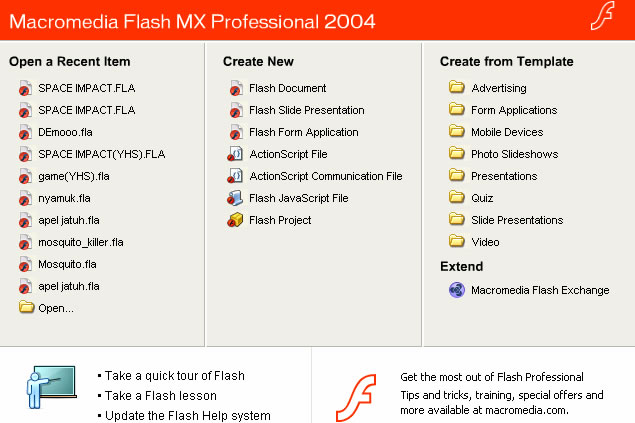
Pada saat pertama anda membuka flash, anda akan diberikan tampilan seperti ini :
untuk membuat animasi baru, anda dapat memilih "Flash Document" pada bagian "Create New".
Setelah itu anda akan diberikan tampilan seperti ini
Pada gambar saya sudah menandai bagian - bagian yang perlu diketahui dalam flash, berikut penjelasannya :
Pada nomor satu (1) merupakan bagian Tools dapat diakses dengan menggunakan shortcut Ctrl+F2 pada bagian ini berisi peralatan untuk membuat dan mengedit obyek.
Pada bagian nomor dua (2) merupakan bagian Timeline, dapat di akses dengan menggunakan shortcut Ctrl+alt+T bagian ini terdapat, Garis waktu pengaturan animasi dan kontrol obyek, yang berisi layer dan frame.
Pada bagian nomor tiga (3) merupakan bagian Stage, bagian ini merupakan ruangan tempat pembuatan dan pengeditan obyek.
Pada bagian nomor empat (4) merupakan bagian Property, dapat di akses dengan menggunakan shortcut Ctrl+F3, bagian ini merupakan panel informasi dari obyek yang ada di stage.
Pada bagian nomor lima (5) merupakan bagian Panels, pada bagian ini ada beberapa panel yang berfungsi untuk pengaturan obyek, diantaranya Color mixer, Library panel, dan sebagainya.
Dan ada bagian yang merupakan kelebihan dari flash, yaitu bagian Action script, bagian ini dapat diakses dengan menggunakan shortcut F9, pada bagian Action Script terdapat Tempat menuliskan syntax script. Dengan menggunakan script ini anda dapat menaruh logika anda pada animasi yang anda buat, sehingga animasi ini dapat berubah menjadi game.
Agar anda lebih mengenal Flash, anda dapat mencoba bagian - bagian yang saya jelaskan tadi, ini untuk membuat anda lebih mahir dalam langkah selanjutnya :).
Mungkin dengan adanya software ini, anda dapat membuat berbagai animasi, seperti membuat banner animasi, membuat Kartu ucapan elektronik, membuat film kartun, membuat Video asset, membuat Photo slide, membuat Presentasi Multimedia, membuat R.I.A (Rich Internet Applications), membuat FMA (flexible messaging Area), membuat Game, dan banyak lagi kegunaan flash yang lain :).
Belajar Animasi Flash ( Pengenalan )

Belajar Flash ( Layer Guide )
Cara Belajar
Di Skatel pada kelas 10 angkatan 10 memang ada pembelajaran tentang flash, namun pelajaran ini tidak terlalu didalami dalam bidang studi DesGraf ( Desain Grafis ), bagi murid angkatan 10 SMK TELKOM, pelajaran tentang Flash ini hanya dilaksanakan dalam Les ketika sepulang sekolah dan belum sampai pada materi tentang Layer Guide, namun flash ini cukup membuat saya tertarik dan penasaran, lalu saya pun mencari-cari informasi tentang flash diluar sekolah ( otodidak ), dimana lagi kalo bukan di internet :)). Memang cukup sulit untuk mencari materi dan penjelasan yang saya inginkan, namun karena kesulitan itu, membuat saya sangat gembira ketika mendapatkan apa yang saya inginkan. Mungkin juga sulit bagi otodidak yang belum 100% memahami bahasa inggris, begitu juga saya yang cukup kesulitan dalam memahami penjelasan berbahasa inggris, karena sebuah pemahaman memerlukan kejelasan sebuah "penjelasan", namun bagi para otodidak yang belum 100% mengerti bahasa inggris anda dapat menggunakan layanan google, yaitu translate.google.com yang dapat mengartikan halaman web dengan memberikan alamat ( URL ) website yang ingin diterjemahkan, atau beberapa kalimat yang di paste di translate.google.com. Ini cukup membantu, namun sekali lagi kita harus memahami bahasa indonesia yang sedikit merepotkan dalam memahami arti dari hasil translate. Karena itu, saya kemudian mencari situs lokal yang saya yakin pasti ada di jagat web. Memang ada beberapa web dan forum yang saya temukan, namun yang paling bagus menurut saya adalah babaflash.com, dimana itu adalah sebuah forum yang memiliki tutorial-tutorial dasar yang cukup jelas bagi para newbie / pemula dan memiliki tutorial untuk menjadi advanced dalam program animasi, karena babaflash.com merupakan sebuah forum, maka para member dapat dengan leluasa mengajukan pertanyaan dan meminta penjelasan tentang sebuah tutorial, tentunya dibawah peraturan yang telah ditetapkan. Sebelum membuat pertanyan sebaiknya bacalah terlebih dahulu FAQ yang ada dan bacalah topic-topic pembicaraan yang terdahulu, karena para penghuni forum tidak ingin memjawab pertanyaan yang telah dijawab sebelumnya di dalam forum tersebut.
Layer guide adalah layer pemandu atau pengarah sebuah gerakan, berupa gambar sebuah jalur / lintasan untuk dilewati sebuah objek. Mungkin ketika anda belajar tentang motion tween yang gerakannya hanya sebuah jalur yang lurus, anda berpikir bagaimana caranya agar benda/objek dapat bergerak dinamis seperti pada animasi yang pernah anda lihat, semua itu dapat dijawab menggunakan layer guide, dimana objek dapat diarahkan sesuai dengan yang anda inginkan.
Layer guide dapat dimunculkan dengan meng-klik kanan sebuah layer dan memberinya sebuah layer guide dengan mengmilih "Add Motion Guide" atau dengan meng-klik shortcut layer guide
maka akan muncul sebuah layer yang diawali dengan kata guide beserta tanda ":" lalu diikuti dengan nama layer seperti yang terdapat pada gambar.
Berikut langkah-langkah membuat sebuah objek yang memiliki layer guide :
1> Buatlah objek pada layer 1 - frame (1) ( lingkaran, persegi, etc ), lalu klik kanan dan pilih "Convert to Symbol" dan pilih movie clip.
2> Buat sebuah layer guide sepeti cara sebelumnya, pada layer guide - frame 1, buat sebuah jalur dengan menggunakan pencil atau sejenisnya, buatlah sebuah jalur dan pastikan tidak terputus.
3> Insert frame pada layer guide - frame (20), dengan mengklik kanan frame 20 dan pilih Insert frame.
4> Kembali pada layer 1, letakkan objek pada salah satu ujung jalur, dan pastikan lingkaran kecil ditengah objek berada pada jalur.
5> Insert keyframe pada layer 1 - frame (20) dengan mengklik kanan frame 20 dan pilih insert keyframe.
6> Pindahkan objek pada frame 20 ke ujung jalur satunya.
7> Buatlah Motion tween pada layer 1 dengan mengklik kanan salah satu frame, dan pilih create motion tween. Atau dengan cara mengklik salah satu frame lalu di properties pada tween pilih motion.
8> Jalankan movie dengan mengklik ctrl+enter.
Catatan :
* Objek dapat berbentuk apa saja tetapi harus berupa movie clip
* Pastikan jalur tidak putus
* Pastikan lingkaran di tengah objek berada pada jalur
* Bila Objek tidak bergerak sesuai dengan jalur maka periksalah dengan cara diatas.
* Bila masih tidak bisa juga anda dapat menghubungi Admin dengan memilih menu "Contact Us" pada bagian paling atas website


